• Saltar al contenido principal
  • Saltar a la barra lateral principal
  • Blog
  • Sistemas Operativos
    • Todos los sistemas operativos del Raspberry Pi Imager en 2026
  • Tipos de Raspberry Pi
    • Selector interactivo de Raspberry Pi
    • Raspberry Pi: rivales y alternativas SBC en 2026 con Armbian y DietPi
  • Glosario
  • FAQ
  • Contacto
  • Cookies y RGPD
  • Acerca de

Raspberry para torpes

Blog sobre Raspberry Pi en español desde 2013. Guías de configuración, hardware, sistemas operativos y proyectos para todos los niveles.

Timelapse con webcam y Raspberry Pi

10 junio, 2015 by manuti 9 comentarios

☕
¿El blog te ha sido útil?Puedes invitarme a un café en Ko-fi. Sin suscripciones, sin compromisos.
Invitar a un café

Timelapse con webcam y Raspberry Pi

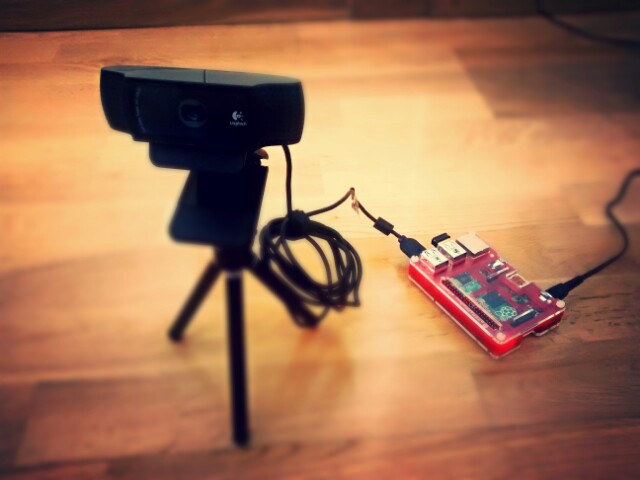
Además de poder usar la cámara hardware oficial de la Raspberry Pi, también se pueden aprovechar las webcam para temas de seguridad como publique en estas ocasiones:

  • Conectar una Webcam con Motion en Raspberry Pi
  • Proyecto vídeo vigilancia con Raspberry Pi y Motion

Ahora voy a probar otra cosa que tenía ganas de hacer. Se trata de un Timelapse, o sea, un vídeo a cámara rápida. Para ello he seguido la guía que hay en la web oficial de Raspberry Pi. A la que luego le haremos una mejora.
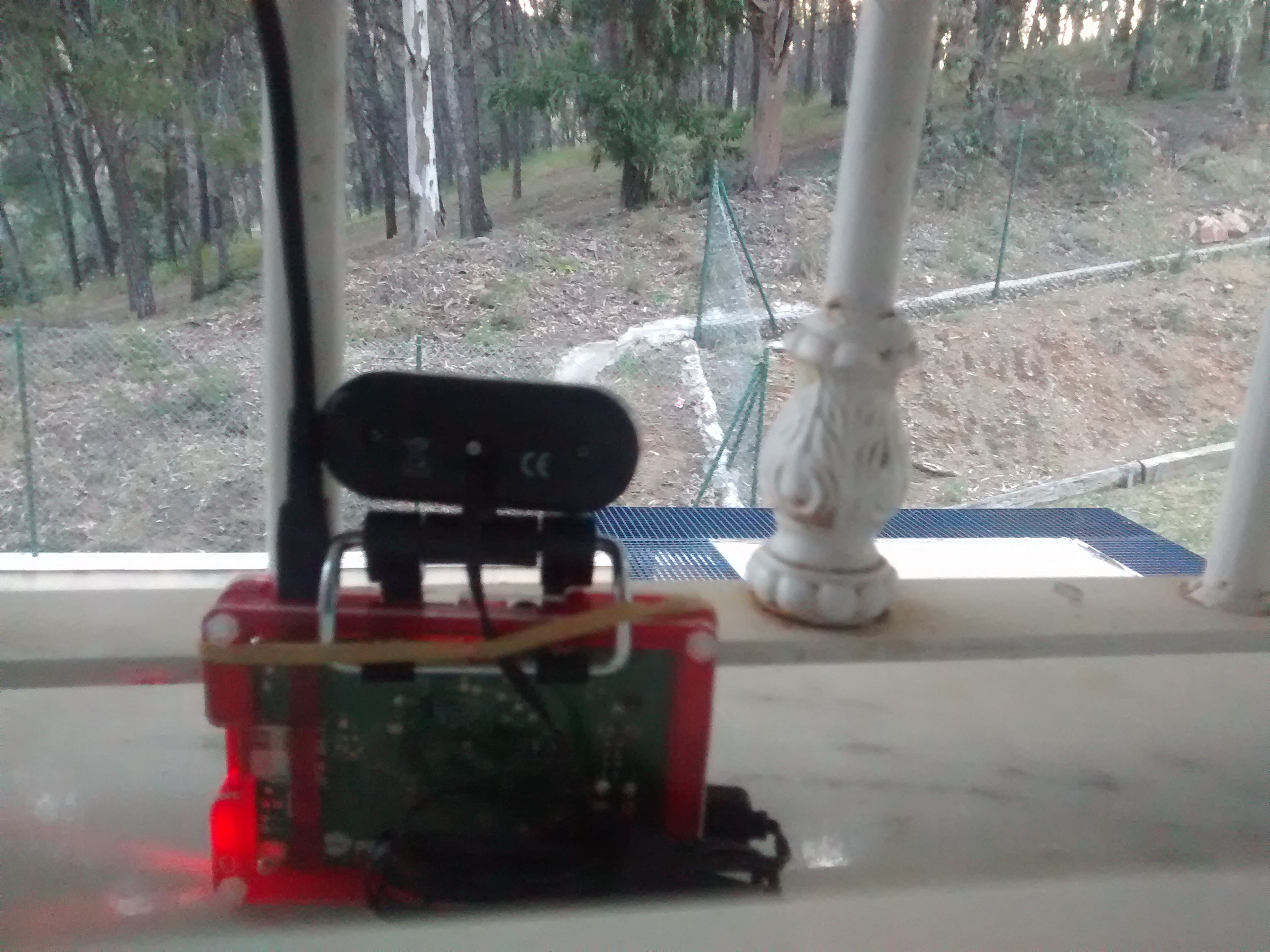
Webcam Raspberry Pi Time-lapse

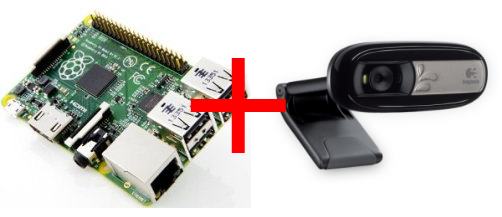
El material necesario es:

  • una Raspberry Pi 1 o 2
  • una SD con Raspbian instalado
  • fuente de alimentación
  • webcam normalita o full HD
    • Ver en Amazon
    • Ver en Amazon
  • opcional conectar a la red por cable o Wi-Fi

Lo de la conexión a la red, es para que la Raspberry esté con la hora y fecha bien puesta, ya que como no se puede configurar la coge siempre de Internet y más adelante veremos que se usa para generar las fotos que luego convertiremos en un vídeo.

Programa para tomar fotos con nombre basado en día y hora

  • Conectamos la webcam y la red por cable o Wi-Fi a la Raspberry y la encendemos
  • Desde una Terminal local o remota por SSH Putty instalamos el programa fswebcam

sudo apt-get install fswebcam

  • Comprobamos ahora la máxima resolución de la cámara tratando de hacer una foto en fullHD, para ello desde la Terminal ejecutamos el comando:

fswebcam -r 1920x1080 --no-banner foto.jpg
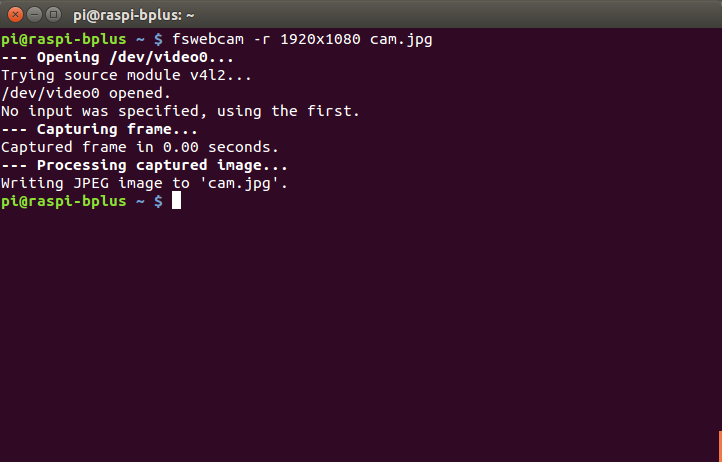
Script programa Webcam Raspberry Pi Time-lapse

En la carpeta personal del usuario que estemos usando se habrá copiado una foto con el nombre foto.jpg que al abrirla podremos ver cómo ha salido y qué resolución tiene. Lo normal es que con el usuario piesté en la carpeta /home/pi/. Lo de hacerla en fullHD es para que la cámara automáticamente la trate de hacer a esa resolución o la más alta disponible. Podemos saber la resolución viendo las propiedades con el botón derecho del ratón o algo de ese estilo.

Una vez tengamos clara la resolución, o sin tenerla y dejando la opción de fullHD vamos a escribir un pequeño programa que hará fotos con un nombre que depende del día y de la hora:

  • Desde la Terminal tecleamos este comando nano -w cameera.sh o usando Leafpad y guardándolo con este mismo nombre de camera.sh . El texto será:
#!/bin/bash
    DATE=$(date +"%Y-%m-%d_%H%M")
    fswebcam -r 1920x1080 --no-banner /home/pi/camera/$DATE.jpg
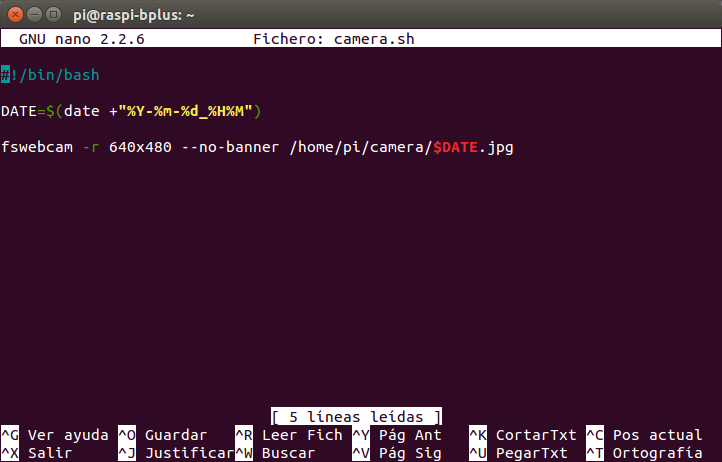
Script programa Webcam Raspberry Pi Time-lapse

Lo guardamos con el nombre comentado, o dándole a la tecla Ctrl + X y diciéndole Sí. Ahora convertimos el programa en ejecutable usando este comando en la Terminal: chmod +x camera.sh y creamos una carpeta que se llame camera en los personales del usuario pi con el comando en la Terminal : mkdir /home/pi/camera

Ahora comprobamos que funciona ejecutando el programa desde la carpeta donde hemos grabado el programa. Para ello desde la Termina hacemos: ./camera.sh

Y comprobamos que el resultado está en la carpeta /home/pi/camera/ y es una foto a máxima resolución con el nombre en función del día y la hora y minutos de su toma.

Tomar fotos automáticamente cada minuto

Ahora vamos a hacer que esta tarea se haga automáticamente para tener un montón de fotos que luego convertiremos en un vídeo.

Desde una Terminal ejecutamos este comando: sudo crontab -e Si es la primera vez que usamos el planificador de tareas nos preguntará que editor usamos, dándole a Enter elegimos nano que es para mí la mejor opción. Bajamos en ese fichero hasta llegar a una parte donde veamos el texto siguiente:

# m h  dom mon dow   command

Ahora añadimos una fila con lo siguiente tal cual:

* * * * * /home/pi/camera.sh 2>&1

Esto hará que se tome una foto cada minuto. Para guardar este cambio, como siempre en nano hacemos Ctrl + O para grabar y Ctrl + X para salir del editor. Debemos ver un mensaje como el siguiente:

crontab: installing new crontab

Ahora volvemos a mirar en la carpeta que creamos, /home/pi/camera/ y si esperamos unos minutos deberá haber una foto nueva cada minuto.

Crear un vídeo en Raspbian o Linux a partir de fotos

Ahora, para crear un vídeo a partir de esas fotos hay que tener en cuenta varias cosas. Cada segundo de vídeo necesita 24 fotos, eso implica que para hacer un vídeo de 1 minuto con este programa necesitemos: 1 minuto = 60 segundos x 24 fotos por segundo = 1440 fotos, que si las hemos grabado con este programa suponen que ha tenido que estar funcionando durante 1440 minutos = 24 horas de Raspberry Pi encendida. Hay que tener claro que esto ocupará bastante espacio y debe estar disponible en esa tarjeta SD. Las imágenes fullHD pueden ser de unos 2 megas, o sea que para estas 1440 imágenes necesitaremos entre 2 y 3 gigas libres

Un ejemplo de vídeos con este programa base a 1 fotograma por minuto y con una cámara con calidad VGA de 640×480 lo podéis ver aquí:

Así que hice un cambio al programa original. Teniendo en cuenta que cron no permite planificar tareas con menos cambio que 1 minuto, lo que hice fue que el programa arranque cada minuto, tome 1 foto espere 15 segundos, tome otra, … y así hasta 4 fotos por minuto. El programa quedaría como:

#!/bin/bash
    DATE=$(date +"%Y-%m-%d_%H%M")
    fswebcam -r 1920x1080 --no-banner /home/pi/camera/$DATE-A.jpg
    sleep 15
    fswebcam -r 1920x1080 --no-banner /home/pi/camera/$DATE-B.jpg
    sleep 15
    fswebcam -r 1920x1080 --no-banner /home/pi/camera/$DATE-C.jpg
    sleep 15
    fswebcam -r 1920x1080 --no-banner /home/pi/camera/$DATE-D.jpg
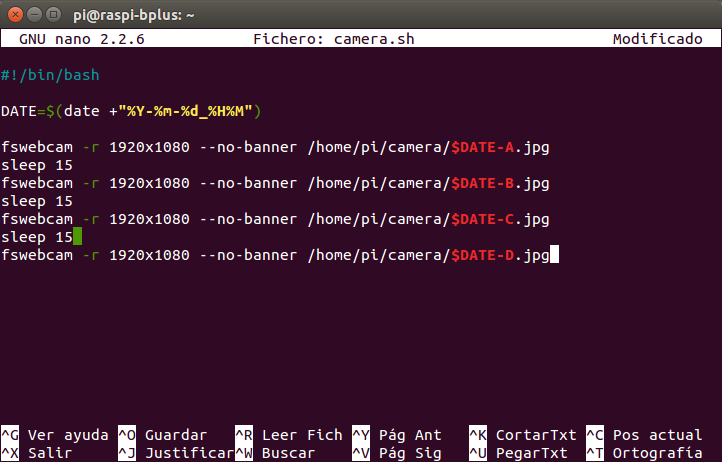
Script programa Webcam Raspberry Pi Time-lapse

Un ejemplo de vídeos con este programa base a 4 fotogramas por minuto y con una cámara con calidad fullHD lo podéis ver aquí:

Para crear estos vídeos, hay que tener instalado en Raspbian el programa: mencoder Desde una Terminal lo instalamos con: sudo apt-get install mencoder . Ahora desde la Terminal nos vamos a la carpeta con todas las fotos, /home/pi/camera/ y ejecutamos esta orden: ls *.jpg > stills.txt Esto creará un fichero txt con una lista ordenada de todas las imágenes tomadas. Si tenemos de varios días, o de varios sitios habría que borrarlas o separarlas antes de hacer esto ya que esta lista es la que usará el programa para crear el vídeo. Si ya tenemos claro las imágenes en esa lista solo queda crear el vídeo. Recordad que además del espacio ocupado por las imágenes ahora vais a necesitar el espacio para el vídeo.

mencoder -nosound -ovc lavc -lavcopts vcodec=mpeg4:aspect=16/9:vbitrate=8000000 -vf scale=1920:1080 -o timelapse.avi -mf type=jpeg:fps=24 mf://@stills.txt

Ahora toca esperar y luego ver el resultado, lo mejor es subirlo a Youtube y allí ya le añadís música.
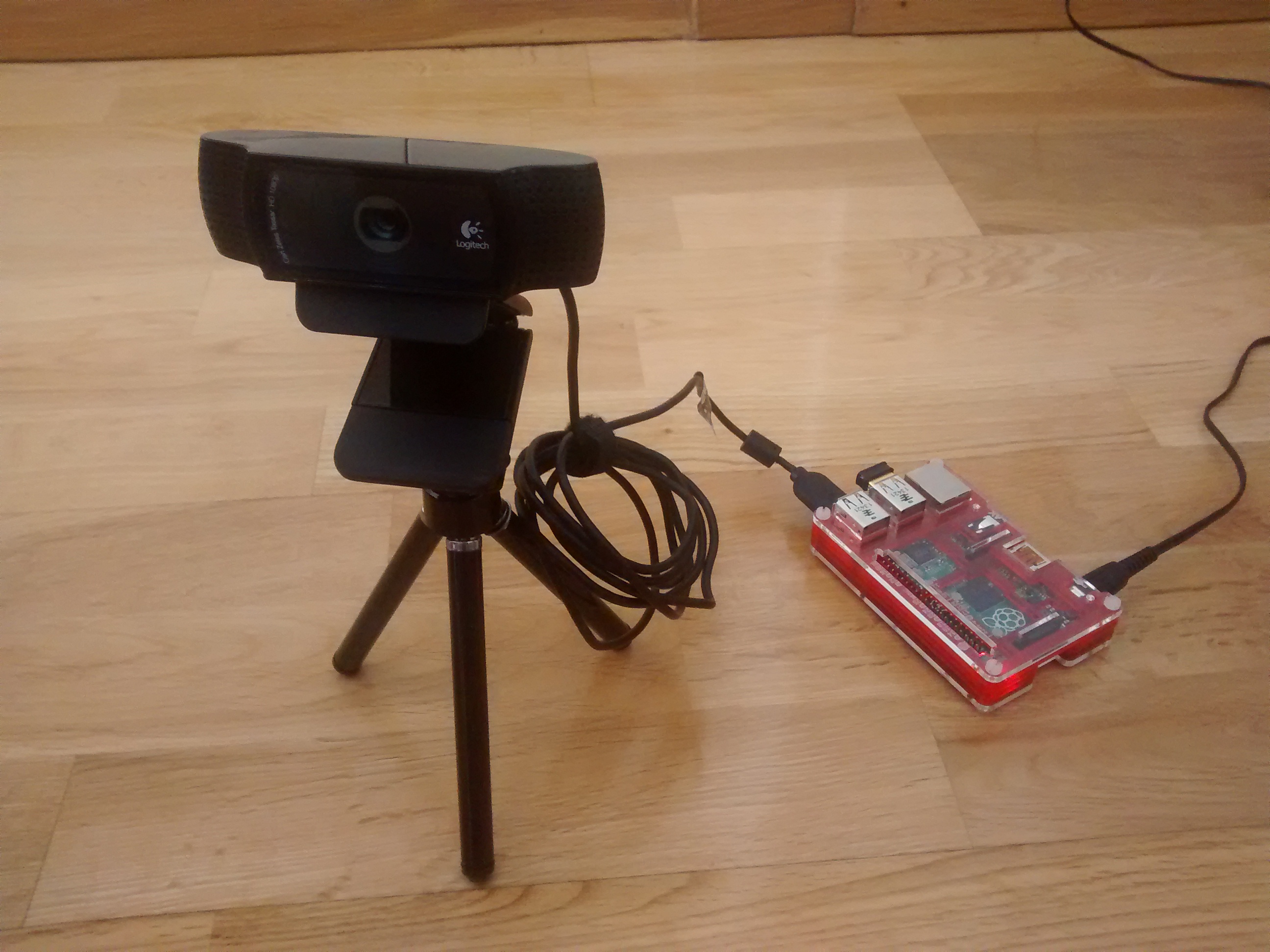
Webcam Raspberry Pi Time-lapse

Artículos relacionados:

  • Imagen_7
    Conectar una Webcam con Motion en Raspberry Pi
  • raspberry_pi_motion
    Proyecto vídeo vigilancia con Raspberry Pi y Motion
  • webcam raspbery pi
    Como conectar una webcam a la Raspberry
  • raspberry_pi_openCV_python
    Proyecto vídeo vigilancia con Raspberry Pi y Python

Publicado en: Proyectos Etiquetado como: camara rapida, raspberry pi time-lapse, raspberry pi timelapse, raspberry time-lapse, raspberry timelapse, time-lapse, timelapse

Barra lateral principal

α Fotografía El lado analógico de manuti

Categorías

  • Cajas (9)
  • comandos (21)
  • Compras (116)
  • dudas (41)
  • Empezando (55)
  • Hardware (109)
  • Instalacion (64)
  • Media Center (56)
  • Negocios (5)
  • Proyectos (45)
  • Rivales (114)
  • Sistemas Operativos (70)
  • sorteo (2)
Raspberry Pi 5 - 4GB RAM
Ver precio en Amazon →
Raspberry Pi Zero 2W
Ver precio en Amazon →

Por si te lo perdiste

ubuntu ama a arm

Ubuntu apuesta fuerte por ARM: ya es arquitectura principal

NasberryPi

NasberryPi: NAS fácil con Raspberry Pi

github junio 2026

GitHub Raspberry Pi junio 2026: rpi-sb-provisioner

Raspberry Pi 5 - 8GB RAM
Ver precio en Amazon →

Visita la tienda Raspberry Pi en Amazon - enlace afiliado
© 2013–2026

Cookie y RGPD | Aviso Legal
Este sitio web usa cookies para mejorar su experiencia como usuario ► «Aceptar todo» Rechazar Elegir cookies ◘ Si necesita Política de cookies
Política de Cookies

Resumen de privacidad

Este sitio web utiliza cookies para mejorar tu experiencia mientras navegas por él. De estas cookies, las clasificadas como necesarias se almacenan en tu navegador, ya que son esenciales para el funcionamiento de las funcionalidades básicas del sitio web. También utilizamos cookies de terceros que nos ayudan a analizar y entender cómo usas este sitio web. Estas cookies se almacenarán en tu navegador únicamente con tu consentimiento. También tienes la opción de rechazarlas. Sin embargo, rechazar algunas de estas cookies puede afectar a tu experiencia de navegación.
Necessary
Siempre activado
Las cookies necesarias son imprescindibles para el funcionamiento correcto del sitio web. Esta categoría solo incluye cookies que garantizan las funcionalidades básicas y las características de seguridad del sitio. Estas cookies no almacenan ninguna información personal.
CookieDuraciónDescripción
cookielawinfo-checkbox-advertisement1 añoEstablecida por el plugin GDPR Cookie Consent, esta cookie registra el consentimiento del usuario para las cookies de la categoría "Advertisement".
cookielawinfo-checkbox-analytics1 añoEstablecida por el plugin GDPR Cookie Consent, esta cookie registra el consentimiento del usuario para las cookies de la categoría "Analytics".
cookielawinfo-checkbox-comentarios1 añoEstablecida por el plugin GDPR Cookie Consent, esta cookie registra el consentimiento del usuario para las cookies de la categoría "Comentarios (Disqus)".
cookielawinfo-checkbox-functional1 añoEstablecida por el plugin GDPR Cookie Consent, esta cookie registra el consentimiento del usuario para las cookies de la categoría "Functional".
cookielawinfo-checkbox-necessary1 añoEstablecida por el plugin GDPR Cookie Consent, esta cookie registra el consentimiento del usuario para las cookies de la categoría "Necessary".
cookielawinfo-checkbox-others1 añoEstablecida por el plugin GDPR Cookie Consent, esta cookie almacena el consentimiento del usuario para las cookies de la categoría "Others".
cookielawinfo-checkbox-performance1 añoEstablecida por el plugin GDPR Cookie Consent, esta cookie almacena el consentimiento del usuario para las cookies de la categoría "Performance".
CookieLawInfoConsent1 añoCookieYes establece esta cookie para registrar el estado por defecto de los botones de cada categoría y el estado de la CCPA. Funciona únicamente en coordinación con la cookie principal.
wpEmojiSettingsSupportssesiónWordPress establece esta cookie cuando un usuario interactúa con emojis en un sitio WordPress. Ayuda a determinar si el navegador del usuario puede mostrar los emojis correctamente.
__cf_bm1 horaEsta cookie, establecida por Cloudflare, se utiliza para dar soporte a la gestión de bots de Cloudflare.
Functional
Las cookies funcionales ayudan a realizar ciertas funciones como compartir el contenido del sitio web en redes sociales, recoger comentarios y otras características de terceros.
CookieDuraciónDescripción
VISITOR_INFO1_LIVE6 mesesCookie establecida por YouTube para medir el ancho de banda y determinar si el usuario recibe la interfaz de reproductor nueva o antigua.
ytidb::LAST_RESULT_ENTRY_KEYnuncaYouTube utiliza esta cookie para almacenar la última entrada de resultados de búsqueda en la que hizo clic el usuario. Esta información se usa para mejorar la experiencia ofreciendo resultados más relevantes en el futuro.
Performance
Las cookies de rendimiento se utilizan para entender y analizar los índices clave de rendimiento del sitio web, lo que ayuda a ofrecer una mejor experiencia de usuario a los visitantes.
Analytics
Las cookies analíticas se utilizan para entender cómo interactúan los visitantes con el sitio web. Estas cookies ayudan a ofrecer información sobre métricas como el número de visitantes, la tasa de rebote, la fuente de tráfico, etc.
CookieDuraciónDescripción
YSCsesiónCookie establecida por YouTube que se usa para hacer seguimiento de las visualizaciones de vídeos embebidos en páginas de YouTube.
Advertisement
Las cookies de publicidad se utilizan para ofrecer a los visitantes anuncios y campañas de marketing relevantes. Estas cookies rastrean a los visitantes a través de distintos sitios web y recopilan información para mostrar anuncios personalizados.
CookieDuraciónDescripción
VISITOR_PRIVACY_METADATA6 mesesYouTube establece esta cookie para almacenar el estado de consentimiento de cookies del usuario para el dominio actual.
__Secure-ROLLOUT_TOKEN6 mesesYouTube utiliza esta cookie para gestionar el despliegue de funciones y la experimentación. Ayuda a Google a controlar qué funciones nuevas o cambios de interfaz se muestran a los usuarios como parte de pruebas y despliegues escalonados, garantizando una experiencia coherente durante un experimento.
__Secure-YECsesiónCookie de YouTube. Se encarga de almacenar tus preferencias de reproducción de video (como el volumen, la calidad de video predeterminada o la configuración de subtítulos) cuando ves videos de YouTube incrustados en otras páginas web.
__Secure-YNID6 mesesCookie de YouTube utilizada para proteger la seguridad del usuario y prevenir el fraude, especialmente durante el proceso de inicio de sesión.
Others
Otras cookies sin clasificar son aquellas que están siendo analizadas y que todavía no se han asignado a ninguna categoría.
Comentarios (Disqus)
Las cookies de comentarios permiten mostrar y gestionar el sistema de comentarios de terceros (Disqus), incluyendo el registro de usuarios y el control de spam. Estas cookies solo se cargan si aceptas esta categoría.
CookieDuraciónDescripción
disqus_unique1 añoCookie de Disqus usada para el registro de usuarios y control de spam en los comentarios.
GUARDAR Y ACEPTAR
Funciona con CookieYes Logo