• Saltar al contenido principal
  • Saltar a la barra lateral principal
  • Blog
  • Sistemas Operativos
    • Todos los sistemas operativos del Raspberry Pi Imager en 2026
  • Tipos de Raspberry Pi
    • Selector interactivo de Raspberry Pi
    • Raspberry Pi: rivales y alternativas SBC en 2026 con Armbian y DietPi
  • Glosario
  • FAQ
  • Contacto
  • Cookies y RGPD
  • Acerca de

Raspberry para torpes

Blog sobre Raspberry Pi en español desde 2013. Guías de configuración, hardware, sistemas operativos y proyectos para todos los niveles.

Conectar una Webcam con Motion en Raspberry Pi

25 abril, 2013 by manuti 21 comentarios

Actualización: Recomiendo que miréis el artículo motionEyeOS vigilando con la Raspberry Pi

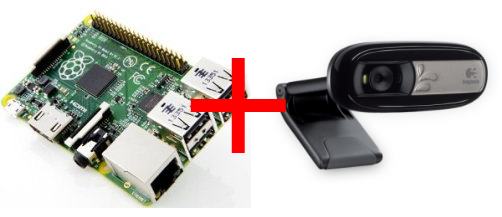
Para empezar, a la hora de usar una webcam por streaming en Raspberry Pi, tenemos varias alternativas. Una de ellas consiste en usar la herramienta web mpeg-streamer, como pudimos ver en el post Como conectar a Raspberry Pi. Otra alternativa para conectar nuestra Raspberry con una cámara web es usando la herramienta Motion.

Motion es una herramienta que nos permite tener como salida archivos jpeg, ppm, e incluso secuencias de vídeo mpeg. Además, Motion nos permite visualizar múltiples webcams a la vez así como live streaming.

El sistema operativo que tengo instalado es Raspbian usando PuTTY

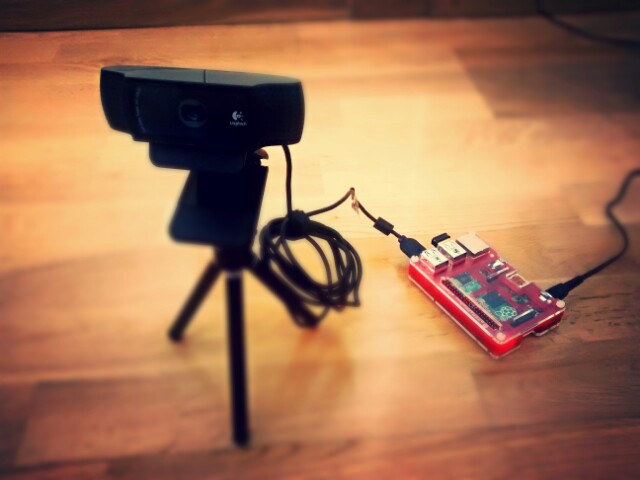
El primer paso será conectar nuestra webcam a un puerto USB de la Raspberry, comprobando que la reconoce con el siguiente comando:

lsusb

como resultado, en mi caso obtengo:

Bus 001 Device 002: ID 0424:9512 Standard Microsystems Corp.
Bus 001 Device 001: ID 1d6b:0002 Linux Foundation 2.0 root hub
Bus 001 Device 003: ID 0424:ec00 Standard Microsystems Corp.
Bus 001 Device 004: ID 046d:0804 Logitech, Inc. Webcam C250

Vemos que la cámara web es una Logitech C250 con ID 046:0804. Actualizamos nuestra Raspberry con los siguientes comandos:

sudo apt-get update
sudo apt-get upgrade

Y ya está lista para instalar Motion con el siguiente comando:

sudo apt-get install motion

que nos llevará un par de minutos. Ahora vamos a modificar unos cuantos parámetros en el fichero de configuración de Motion con el siguiente comando:

sudo nano /etc/motion/motion.conf
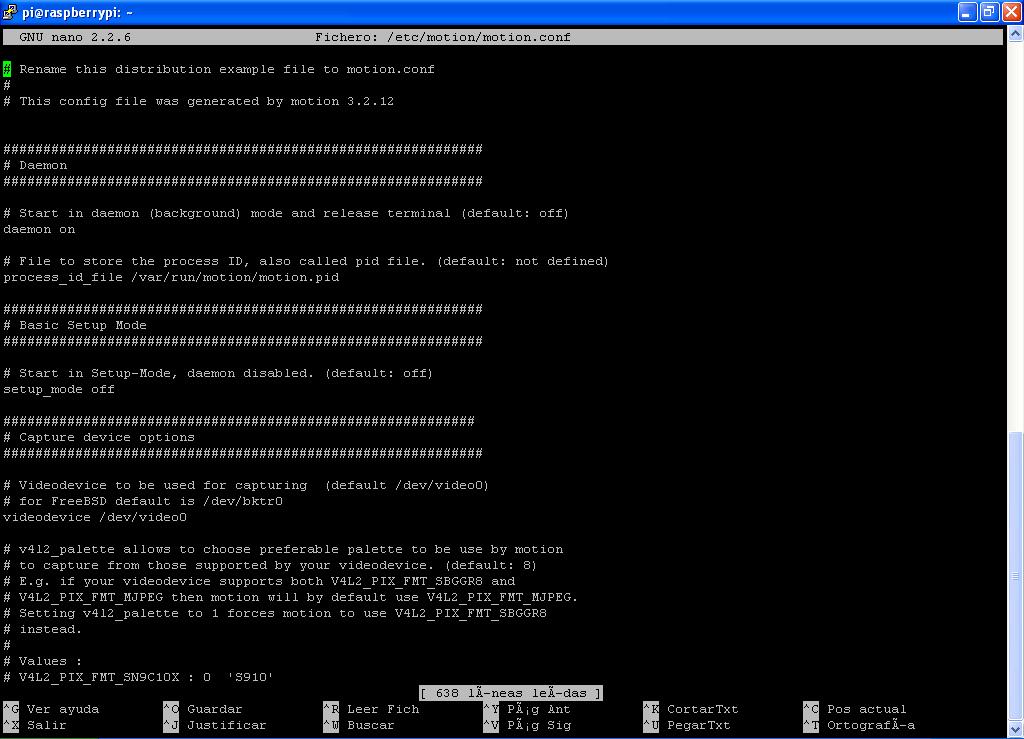
Imagen_4

Ahora, usando los cursores, modifico lo siguiente

en el apartado #Daemon# se cambia Daemon OFF por Daemon ON
en el apartado #Snapshots# podemos cambiar el tiempo entre cada captura de vídeo, poniendo un valor de 4 segundos entre capturas, snapshot_interval 4
en el apartado #Live Webcam Center# ponemos webcam_port 8001 y webcam_localhost OFF
en el apartado #HTTP Based Control# cambiamos a control_port 888 y control_localhost OFF

Ejecutamos Motion con:

sudo motion –n

Imagen_6

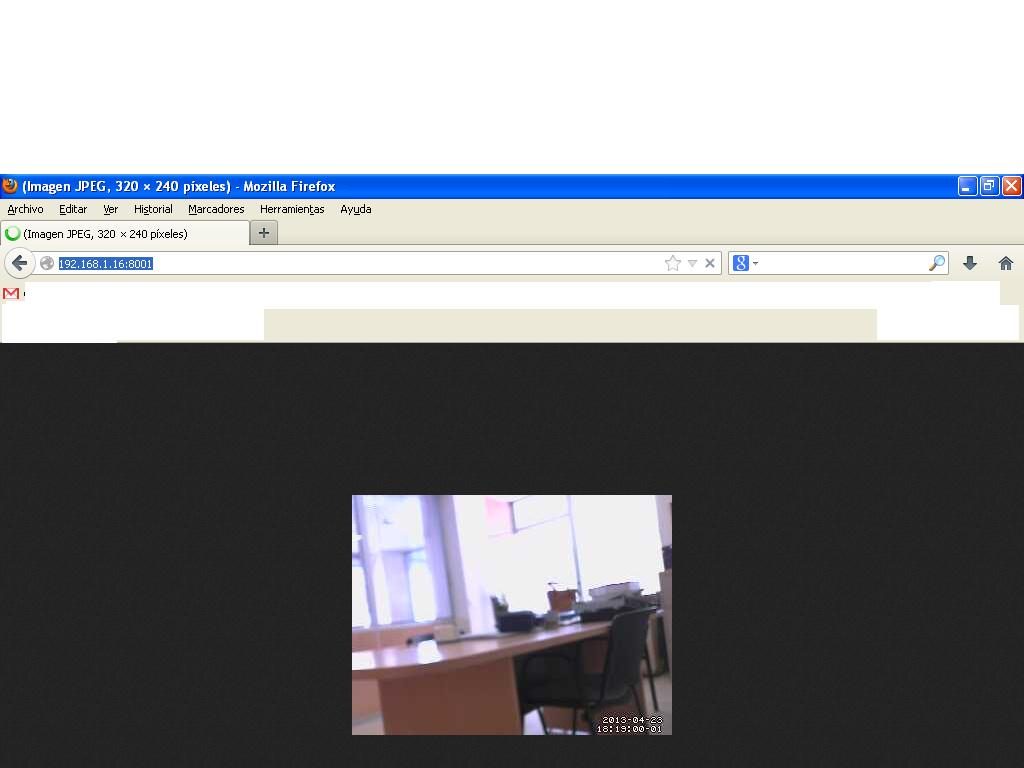
y se empezará a tomar capturas cada 4 segundos a través del puerto 8001. Para ver las imágenes de nuestra webcam solo tenemos que escribir en la barra de dirección del Mozilla u otro navegador decente

http://[IP_de_la_Raspberry]:8001 

en mi caso sería

http://192.168.1.16:8001.

Imagen_7

Ahora ya podemos acceder a la página de configuración de Motion mediante

http://[IP_de_la_Raspberry]:8888 
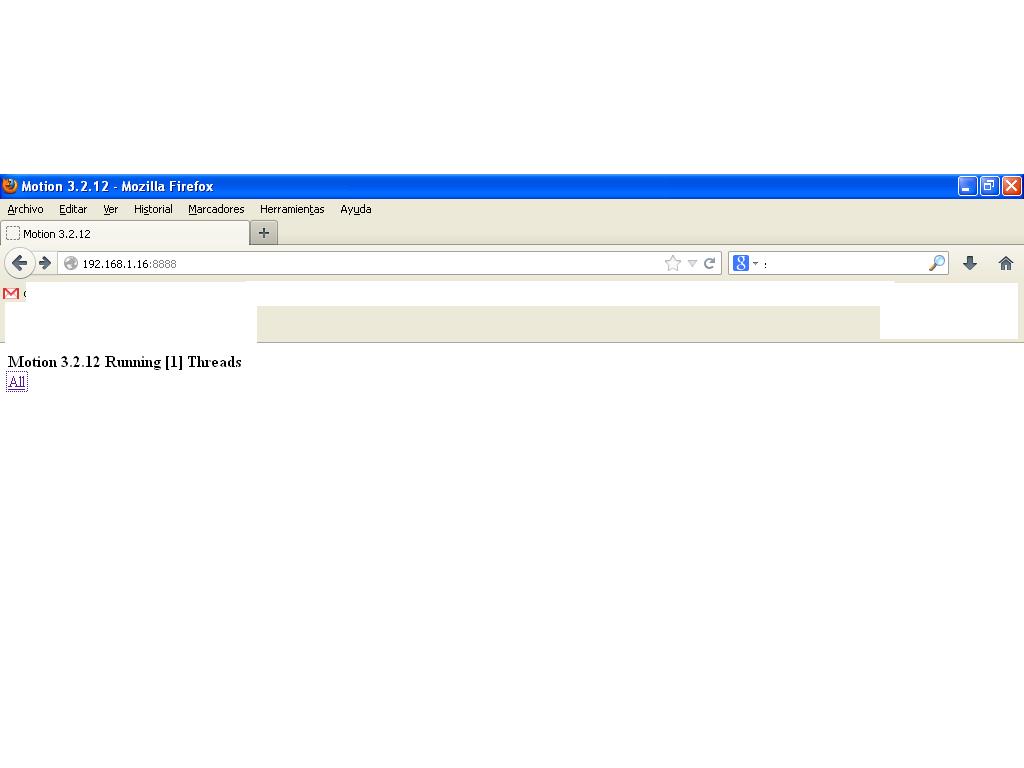
Imagen_8

Artículos relacionados:

  • webcam raspbery pi
    Como conectar una webcam a la Raspberry
  • raspberry_pi_motion
    Proyecto vídeo vigilancia con Raspberry Pi y Motion
  • Webcam Raspberry Pi Time-lapse
    Timelapse con webcam y Raspberry Pi
  • raspberry_pi_openCV_python
    Proyecto vídeo vigilancia con Raspberry Pi y Python

Publicado en: Instalacion Etiquetado como: motion, motion raspberry pi, motion raspbian, Raspbian, webcam raspberry pi

Barra lateral principal

Categorías

  • Cajas (9)
  • comandos (21)
  • Compras (116)
  • dudas (41)
  • Empezando (55)
  • Hardware (106)
  • Instalacion (64)
  • Media Center (56)
  • Negocios (5)
  • Proyectos (44)
  • Rivales (113)
  • Sistemas Operativos (68)
  • sorteo (2)
Raspberry Pi 5 - 4GB RAM
Ver precio en Amazon →
Raspberry Pi Zero 2W
Ver precio en Amazon →

Por si te lo perdiste

Radxa Cubie A7S

Radxa Cubie A7S: rival compacta de Raspberry Pi

beagleplay

BeaglePlay: rival industrial de la Raspberry Pi con GPU PowerVR

gemma-4-12b-raspberry pi 5

Gemma 4 12B en Raspberry Pi 5: probamos el LLM multimodal en local

Raspberry Pi 5 - 8GB RAM
Ver precio en Amazon →

Visita la tienda Raspberry Pi en Amazon - enlace afiliado
© 2013–2026

Cookie y RGPD | Aviso Legal
Este sitio web usa cookies para mejorar su experiencia como usuario ► Aceptar Rechazar ◘ Si necesita Política de cookies
Política de Cookies

Privacy Overview

This website uses cookies to improve your experience while you navigate through the website. Out of these cookies, the cookies that are categorized as necessary are stored on your browser as they are essential for the working of basic functionalities of the website. We also use third-party cookies that help us analyze and understand how you use this website. These cookies will be stored in your browser only with your consent. You also have the option to opt-out of these cookies. But opting out of some of these cookies may have an effect on your browsing experience.
Necessary
Siempre activado
Necessary cookies are absolutely essential for the website to function properly. This category only includes cookies that ensures basic functionalities and security features of the website. These cookies do not store any personal information.
Non-necessary
Any cookies that may not be particularly necessary for the website to function and is used specifically to collect user personal data via analytics, ads, other embedded contents are termed as non-necessary cookies. It is mandatory to procure user consent prior to running these cookies on your website.
GUARDAR Y ACEPTAR