Hay una expresión que se repite en cada foro y cada canal de tecnología desde hace dos años: IA local. La idea es sencilla: ejecutar modelos de lenguaje en tu propio hardware, sin mandar nada a ningún servidor externo. Esto interesa especialmente a quienes trastean con electrónica a medida y sistemas embebidos: tener un modelo ligero corriendo en local encaja bien en flujos de automatización, edge AI o incluso prototipado de PCB, sin pasar por la nube. El problema es que montar ese entorno implica instalar dependencias, configurar backends, gestionar archivos de modelo y pelearte con configuraciones que cambian cada mes. Nada de eso suena especialmente divertido.
Potato OS llega con una propuesta más directa. Es una imagen para grabar en una microSD. Convierte una Raspberry Pi 5 en un servidor de LLM local accesible desde el navegador. Además, trae SSH habilitado de serie y una API compatible con el estilo de OpenAI. Flash → arranque → chat. Sin más pasos intermedios.
Qué es Potato OS
Potato OS es una distribución basada en Debian GNU/Linux 13 (Trixie) construida específicamente para ejecutar modelos de lenguaje locales en Raspberry Pi. No es un proyecto oficial de la Fundación Raspberry Pi. Es un proyecto de código abierto que puedes encontrar en GitHub bajo el repositorio potato-os/core. La versión actual — la 0.7.0, catalogada como «lite» — soporta Raspberry Pi 5 y Raspberry Pi 4 Model B de 8 GB.
Internamente usa ik_llama, un fork de llama.cpp con optimizaciones específicas para el procesador de la Pi 5. El modelo que descarga por defecto en el primer arranque es Qwen3.5-2B-Q4_K_M.gguf, un archivo de 1,28 GB en formato GGUF. Este formato es el estándar habitual para distribuir modelos cuantizados listos para ejecutar en hardware con memoria limitada. Además, expone una API con los endpoints /v1/chat/completions y /v1/models. Así, cualquier herramienta que hable con OpenAI puede apuntar a la Pi sin modificar el cliente.
El sistema operativo base es Debian Trixie con el kernel 6.12.75+rpt-rpi-2712, el mismo árbol que usa Raspberry Pi OS en su rama Trixie. También activa ZRAM de serie, con 2,15 GB de espacio de intercambio comprimido que el panel de la interfaz muestra en tiempo real.
Qué necesitas antes de empezar
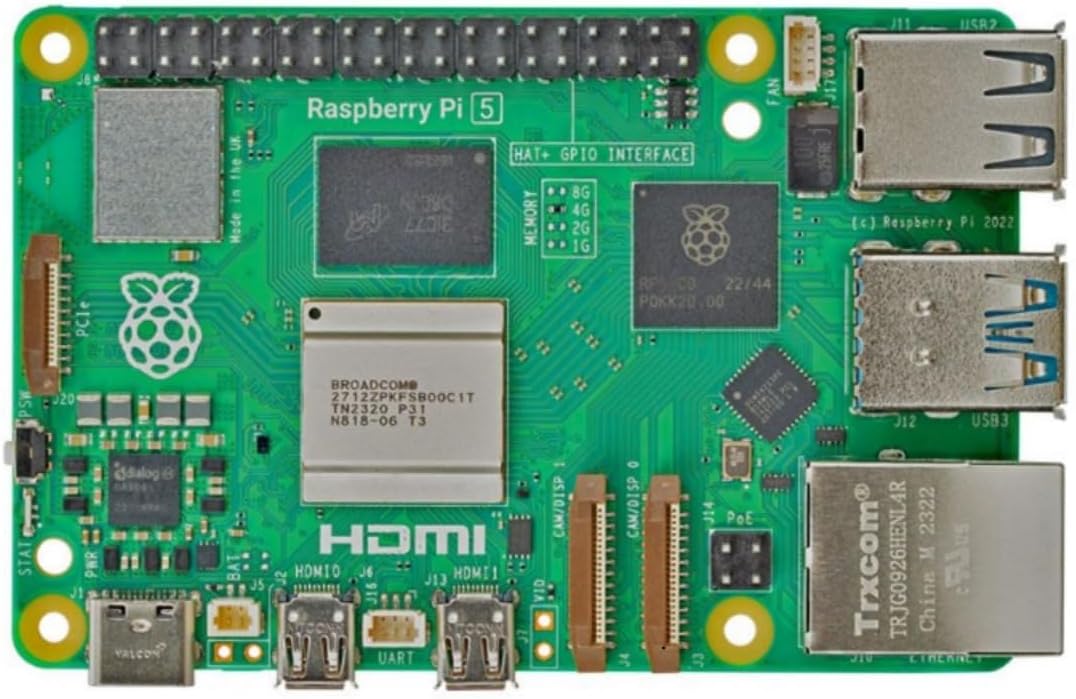
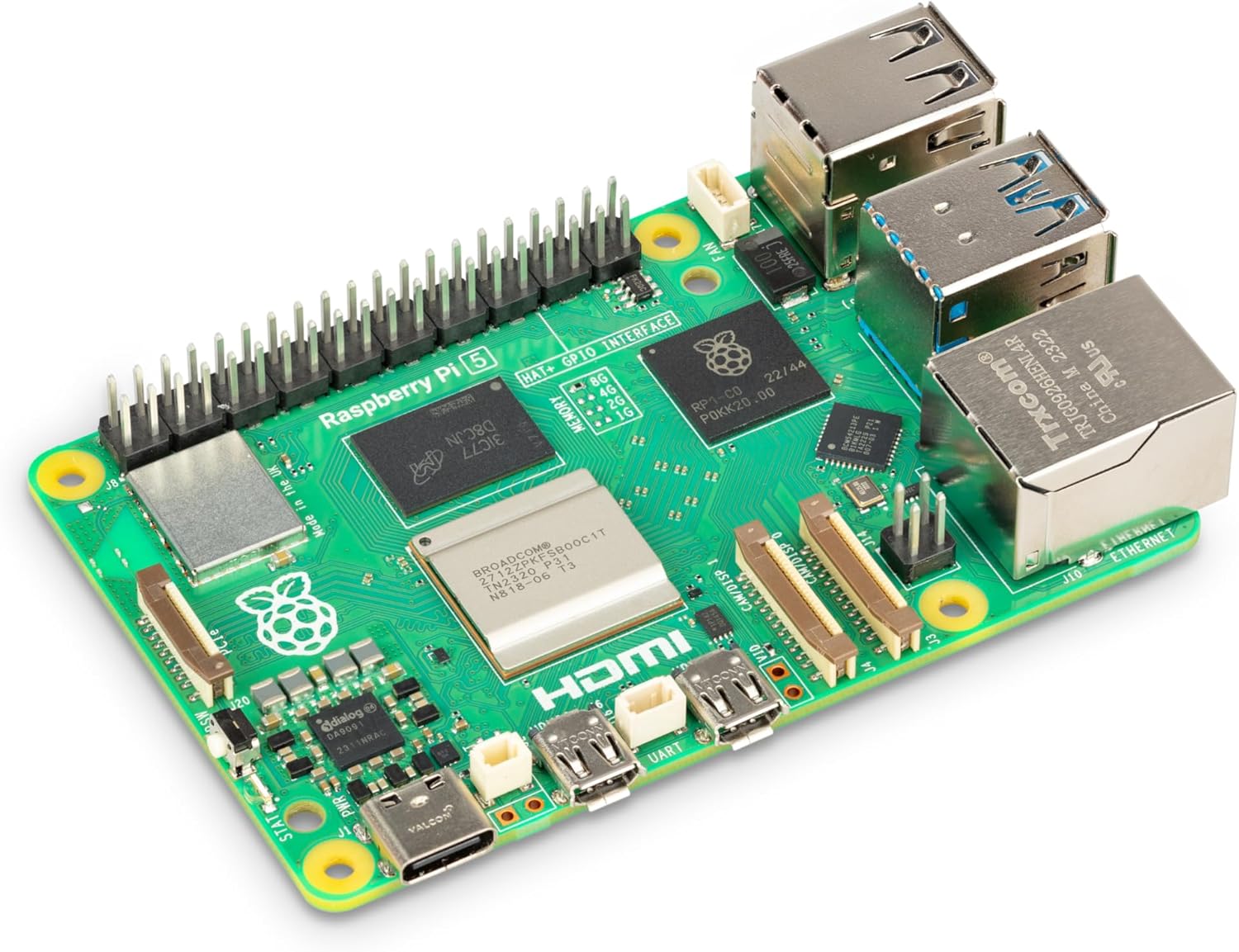
La lista de materiales es corta. Necesitas una Raspberry Pi 5 (o una Pi 4 Model B de 8 GB, el único modelo de la serie 4 compatible), una tarjeta microSD de al menos 16 GB, la fuente de alimentación correspondiente y las credenciales de tu red Wi-Fi. El proceso completo es headless: no hace falta conectar monitor ni teclado en ningún momento.
También necesitas el Raspberry Pi Imager en su versión 2.0.7 o superior. Las pruebas de este artículo se hicieron con esa versión. Es también la que gestiona el catálogo ampliado de sistemas operativos disponible desde finales de 2025.
Añadir el repositorio de Potato OS al Imager
El primer paso no es seleccionar la Pi ni el sistema operativo — es añadir el repositorio de Potato OS para que aparezca en el catálogo. Abre el Imager y, antes de tocar nada más, pulsa el botón OPCIONES DE LA… en la esquina inferior izquierda.
Se abre un diálogo con preferencias generales: sonido al finalizar, expulsión automática del soporte, telemetría anónima. Ahí, localiza la fila Repositorio de contenidos y pulsa EDITAR.

Aparece un selector con tres opciones: el repositorio oficial de Raspberry Pi, un archivo local o una URL personalizada. Elige Usar URL personalizada e introduce esta dirección:
https://github.com/potato-os/core/releases/download/stable/potato-lite.rpi-imager-manifest
Pulsa APLICAR Y REINICIAR. El Imager descarga el manifiesto desde GitHub y se recarga. A partir de aquí el flujo es el habitual, aunque con el catálogo filtrado.
Seleccionar dispositivo, SO y almacenamiento
Tras la recarga, en la selección de dispositivo solo aparecen dos opciones: Raspberry Pi 5 y Raspberry Pi 4 Model B (8 GB). El manifiesto de Potato OS solo declara soporte para estos dos modelos, así que el resto no aparece.

Selecciona tu modelo y avanza al paso de sistema operativo. Verás una única entrada: Potato OS v0.7.0 (lite) — Local AI, No Cloud, con 678,1 MB de descarga y publicada el 4 de abril de 2026. Selecciónala.
A continuación elige el soporte de almacenamiento. En las pruebas usé un lector de tarjetas externo con una SD de 256 GB. El Imager marca por defecto la opción Excluir unidades del sistema, que evita mostrar el disco interno del ordenador. Conveniente.

Personalización: hostname, usuario, Wi-Fi y SSH
Después de elegir el almacenamiento llega la pantalla de personalización, donde configuras todo lo necesario para el arranque headless. Son cuatro apartados, y conviene completarlos todos antes de continuar.
En Nombre del equipo introduce el nombre que quieras usar. En las pruebas usé potatopi, lo que hace accesible la interfaz en http://potatopi.lan gracias a mDNS. En Localización ajusta zona horaria y distribución del teclado — para España: Europe/Madrid y distribución es. En Usuario crea tu cuenta con nombre de usuario y contraseña. Por último, en Wi-Fi introduce las credenciales de tu red.


En el apartado de Acceso remoto activa SSH con autenticación por contraseña. Sin este paso tendrías que conectar un monitor para acceder al sistema más adelante.

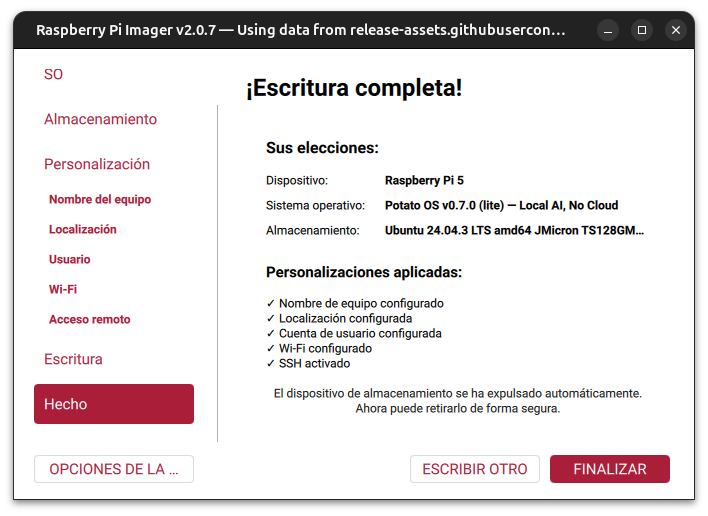
El resumen previo a la escritura confirma todas las elecciones: dispositivo Raspberry Pi 5, sistema operativo Potato OS v0.7.0 (lite), soporte de almacenamiento seleccionado y las cinco personalizaciones marcadas como aplicadas.

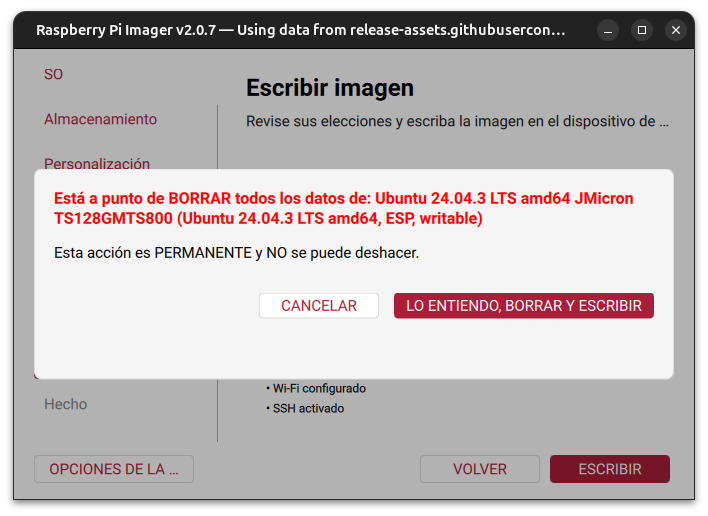
Pulsa ESCRIBIR. El Imager muestra un aviso de borrado permanente — confirma con LO ENTIENDO, BORRAR Y ESCRIBIR — y empieza el proceso. Unos minutos después aparece la pantalla de escritura completa y el soporte se expulsa automáticamente.
Primer arranque: descarga y carga del modelo
Extrae la tarjeta, introdúcela en la Raspberry Pi 5 y conecta la alimentación. En unos minutos la Pi se une a tu red Wi-Fi y queda accesible. Abre el navegador y ve a http://potatopi.lan (o la dirección IP que haya obtenido por DHCP).
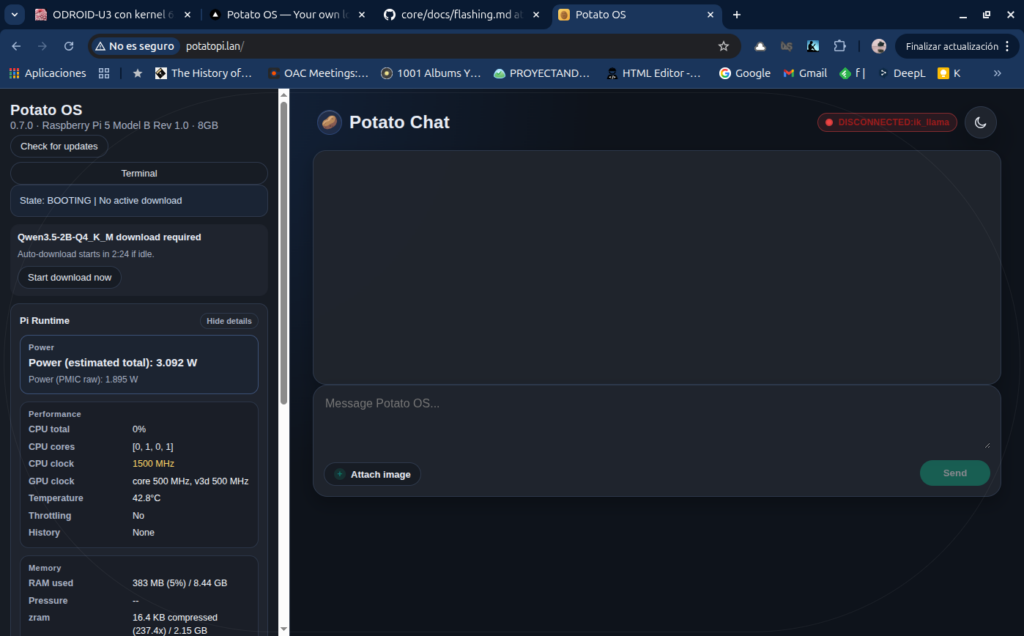
La interfaz tiene dos zonas. La columna izquierda es el Pi Runtime: telemetría en tiempo real con potencia estimada, uso de CPU por núcleo, frecuencias de CPU y GPU, temperatura, throttling, memoria RAM y almacenamiento. La zona derecha es Potato Chat, el cliente de conversación, con un indicador de conexión en la esquina superior derecha.
En el primer arranque el estado muestra BOOTING | No active download y aparece un aviso: el modelo Qwen3.5-2B-Q4_K_M está pendiente de descarga. La descarga automática arranca sola si la Pi lleva unos minutos sin actividad. También puedes lanzarla manualmente con Start download now. El archivo pesa 1,28 GB, así que el tiempo depende de tu conexión.
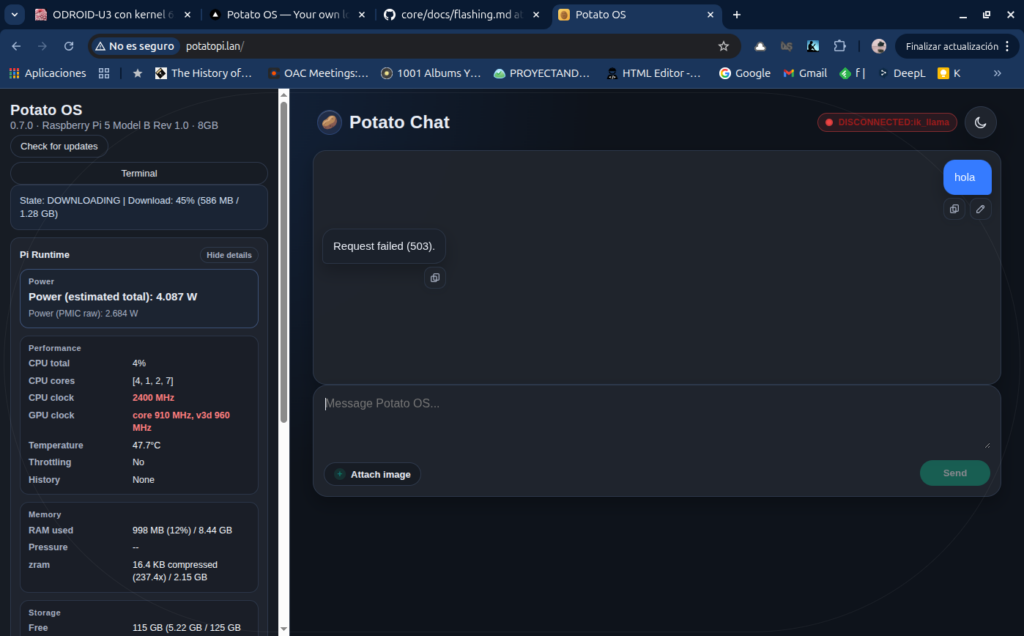
Durante la descarga el estado cambia a DOWNLOADING y muestra el progreso en MB. La CPU y la GPU suben de frecuencia y el consumo eléctrico asciende hasta los 4 W. Si intentas chatear antes de que termine, el modelo todavía no está listo y la interfaz responde con Request failed (503).

Después de la descarga el sistema carga el modelo en RAM. El estado pasa por BOOTING | Downloading vision encoder y luego por LOADING: ik_llama: 0% hasta quedar en READY. En ese momento el indicador cambia a verde: CONNECTED: ik_llama: Qwen3.5-2B-Q4_K_M.gguf.


Rendimiento, temperatura y límites reales
Con el modelo cargado, la primera respuesta llega en torno a 0,9 segundos (tiempo hasta el primer token). La velocidad de generación ronda los 6,20 tokens por segundo. En la práctica, un párrafo corto tarda entre cuatro y cinco segundos. Para conversación casual o preguntas técnicas breves es perfectamente usable.
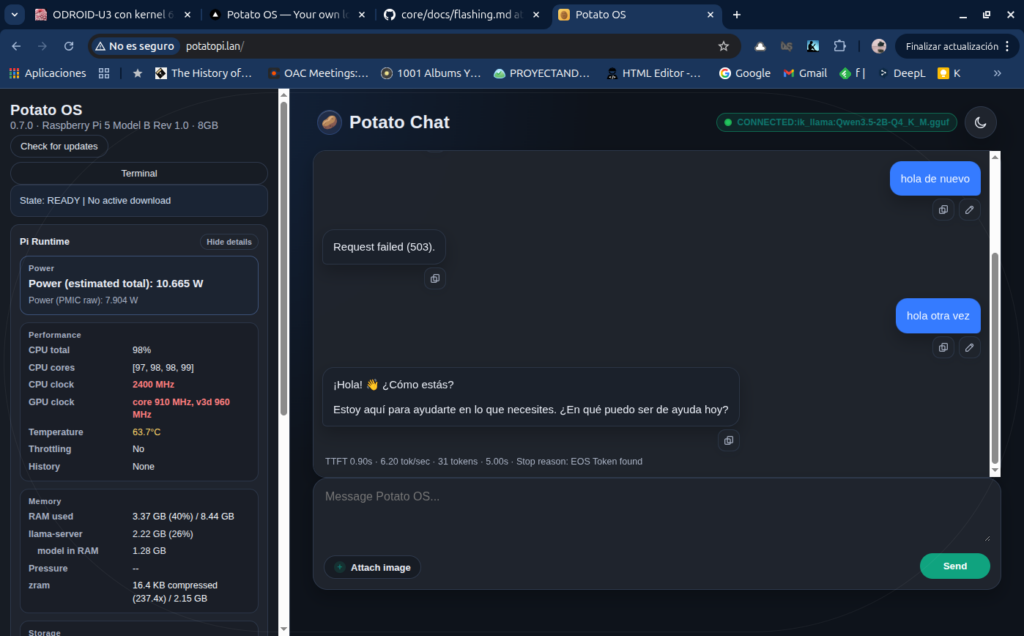
Sin embargo, hay que hablar del calor. Bajo carga sostenida, la temperatura sube con rapidez. En las pruebas llegó a 84,5 °C con el Soft temp limit activo, que reduce las frecuencias para proteger la placa. En esa situación la CPU pasa de 2.400 MHz a frecuencias más bajas, y la GPU baja también. El consumo eléctrico, por su parte, sube desde los ~3 W en reposo hasta casi 11 W bajo inferencia máxima.

Como lo he estado probando sin ningún tipo de disipador ni ventilador se pone bastante caliente y hace Throttling. Incluso con disipador pasivo estándar y sin caja esto puede ser problemático en sesiones largas. Con el HAT de ventilador oficial la situación mejora considerablemente. El sistema también usa por defecto un perfil de memoria pi5-opt, visible en los ajustes avanzados del backend.
El panel Settings permite añadir otros modelos. Puedes introducir su URL en formato GGUF o subir un archivo directamente desde el ordenador. El modelo activo muestra tres etiquetas: Active, Ready y Vision. Eso confirma que Qwen3.5-2B también puede procesar imágenes adjuntas al chat.

SSH y uso con OpenCode
El acceso por SSH funciona desde el primer arranque con el usuario y contraseña configurados en el Imager:
ssh manuti@potatopi.lanEl banner de bienvenida confirma el kernel: Linux potato 6.12.75+rpt-rpi-2712 #1 SMP PREEMPT Debian 1:6.12.75-1+rpt1 (2026-03-11) aarch64. Desde la terminal puedes inspeccionar logs, ajustar la configuración o simplemente ver qué está pasando en el sistema.

Una vuelta de tuerca interesante es usar OpenCode — un agente de codificación en terminal — apuntando al modelo local de la Pi como backend. La instalación en Linux es un solo comando:
curl -fsSL https://opencode.ai/install | bash
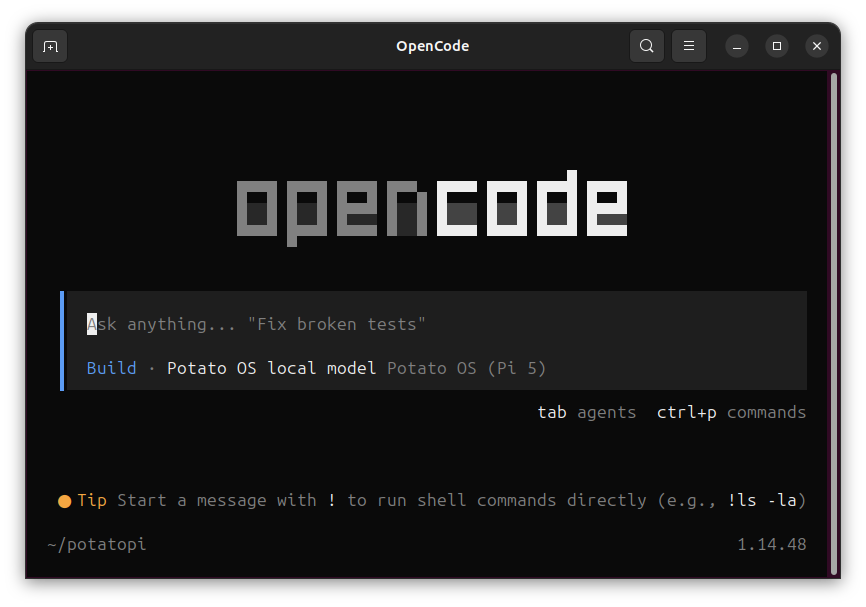
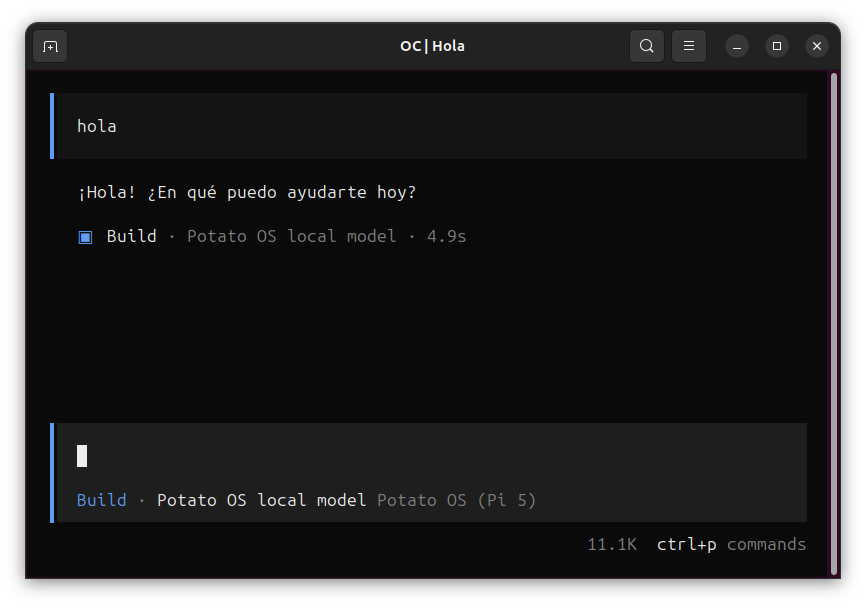
Al arrancar OpenCode desde un directorio de proyecto detecta los modelos disponibles. En las pruebas aparece automáticamente la opción Potato OS local model · Potato OS (Pi 5). Esa opción usa la API local para todas las consultas. La primera respuesta tarda unos 4,9 segundos: algo más que en la interfaz web, porque hay latencia de red adicional y el overhead del agente. Aun así, funciona. Apuntar un agente de codificación a hardware propio sin depender de una API externa tiene su gracia.
Potato OS reduce el tiempo entre «tengo una Pi 5» y «tengo un LLM funcionando» a menos de veinte minutos. El resultado no compite con un ordenador de sobremesa — seis tokens por segundo se notan — pero tampoco pretende hacerlo. Para consultas rápidas en local, como backend de scripts o simplemente para entender cómo funciona la inferencia en hardware pequeño, cumple sin historias. Lo que hay que tener claro antes de empezar es el calor: sin refrigeración activa, las sesiones largas acaban en una pelea contra el throttling.
El código fuente, la documentación completa y la guía oficial de instalación están disponibles en el repositorio de Potato OS en GitHub. La web del proyecto en potato-os.com resume también el flujo de instalación y las preguntas frecuentes.