Ubuntu y la Raspberry Pi llevan más de una década con una relación complicada. Los primeros años eran solo versiones server sin escritorio, sin soporte oficial, con bugs que bloqueaban los puertos USB en los modelos con más RAM. Ahora, con la Raspberry Pi 5 y Ubuntu 24.04 Desktop podemos decir que las cosas han cambiado bastante. He instalado Ubuntu Desktop 24.04.4 LTS que mientras no salga la revisión del Ubuntu 26.04.1 LTS es lo más sensato para los más conservadores. He aprovechado uno de los discos SSD NVMe de segunda mano que compré y lo he conectado por USB 3.0. La placa de pruebas es una Raspberry Pi 5 de 8 GB. Esto es lo que he encontrado.
Qué necesitas antes de empezar
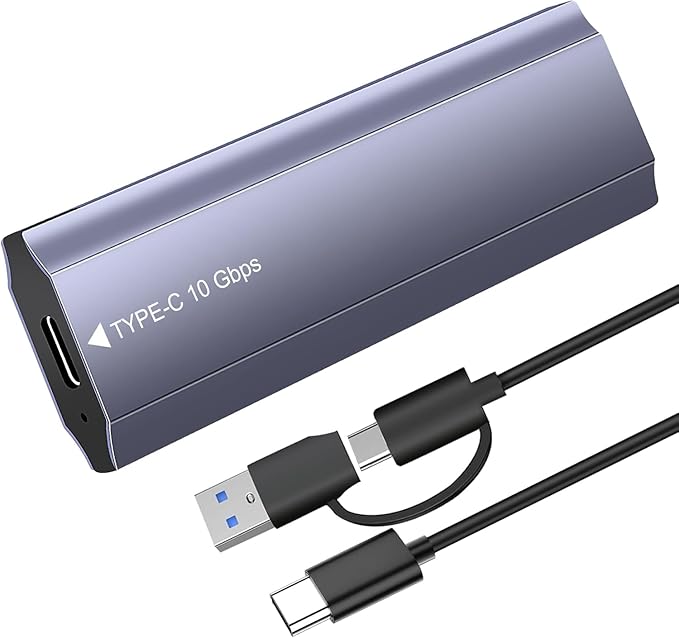
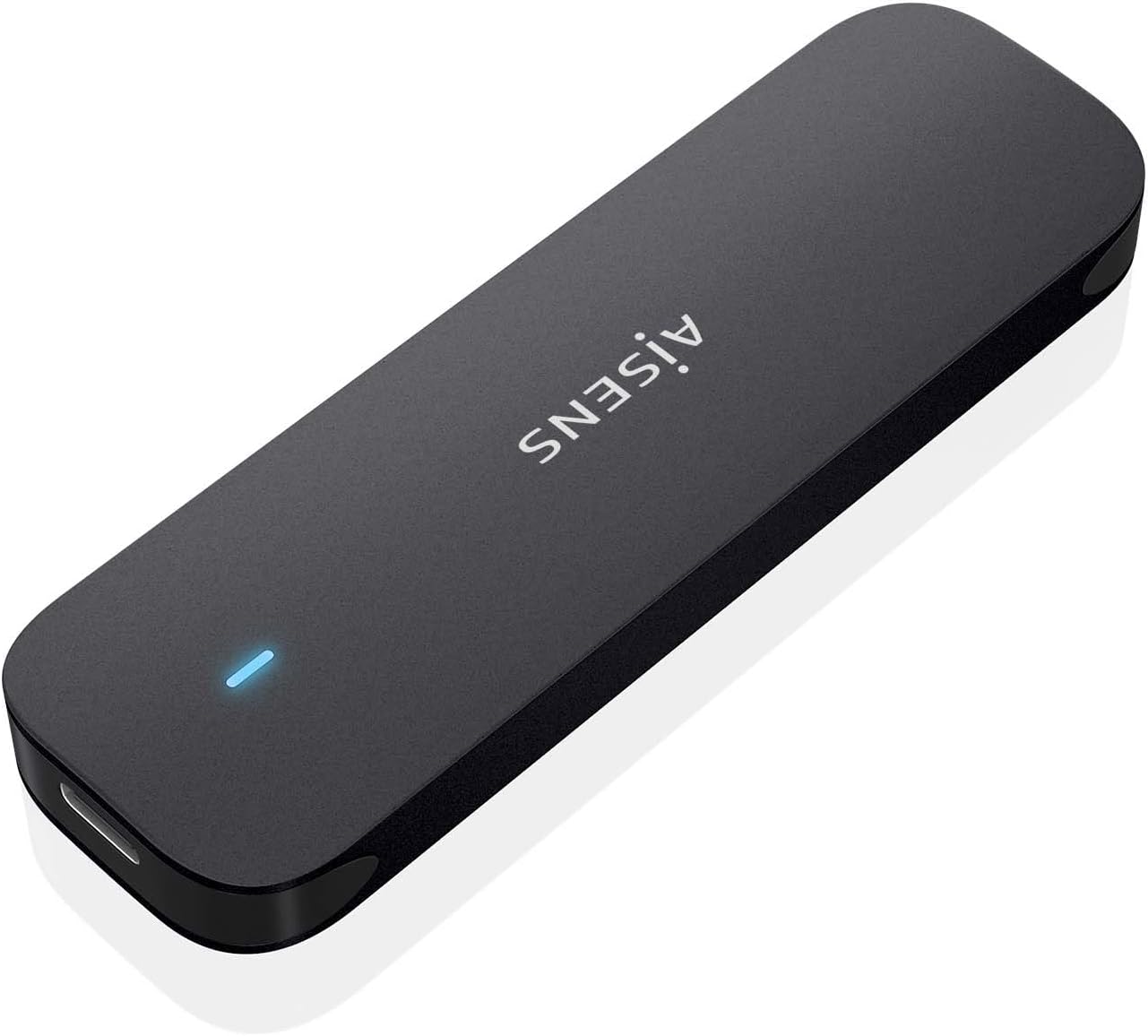
La imagen Desktop de Ubuntu 24.04 solo es compatible con modelos de Raspberry Pi 4 y 5 con 4 GB de RAM o más. La versión Server sí funciona en modelos más modestos, pero el escritorio requiere ese mínimo. Para esta prueba he usado una Raspberry Pi 5 de 8 GB con un SSD NVMe de 256 GB en caja externa conectado por USB 3.0. Yo compré la carcasa marca Jewan que no me ha dado problemas con el UASP y que me servía para cualquier tipo de disco, SATA M&B, NVMe M y NVMe M&B. Si es seguro un disco NVMe podéis ahorrar algo con una carcasa más barata como la de AISENS que también he comprado en otras ocasiones y es la que uso con PotatoOS.
Como Asociado de Amazon, gano por compras calificadas. Este enlace es un enlace de afiliado, lo que significa que puedo ganar una comisión si realizas una compra a través de estos enlaces, sin costo adicional para ti.
Dos cosas conviene tenerlas claras antes de arrancar. Primera: necesitas teclado y ratón con cable o con receptor USB de tipo dongle desde el primer momento. En el primer arranque el Bluetooth todavía no está disponible. Por tanto, si dependes de un periférico inalámbrico por Bluetooth, te quedas sin forma de manejar el asistente de configuración. Segunda: la fuente de alimentación importa más de lo que parece, y lo veremos enseguida.
Grabando la imagen con Raspberry Pi Imager
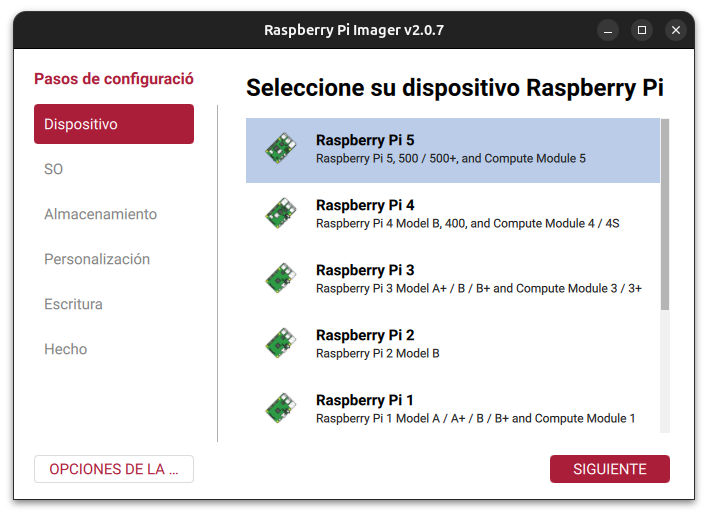
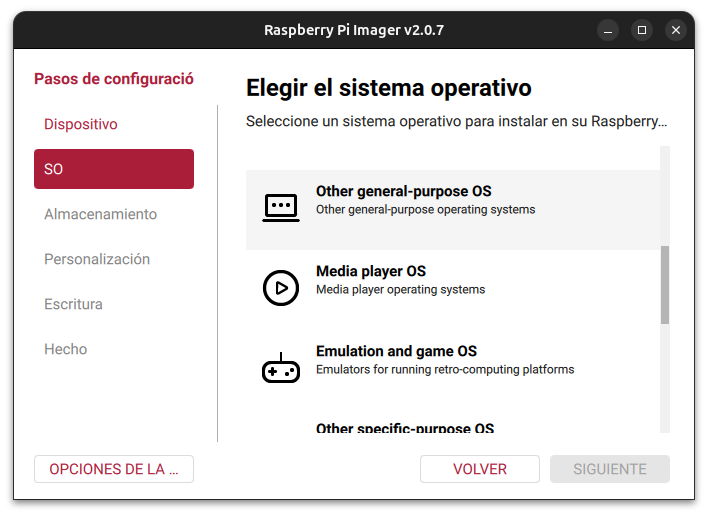
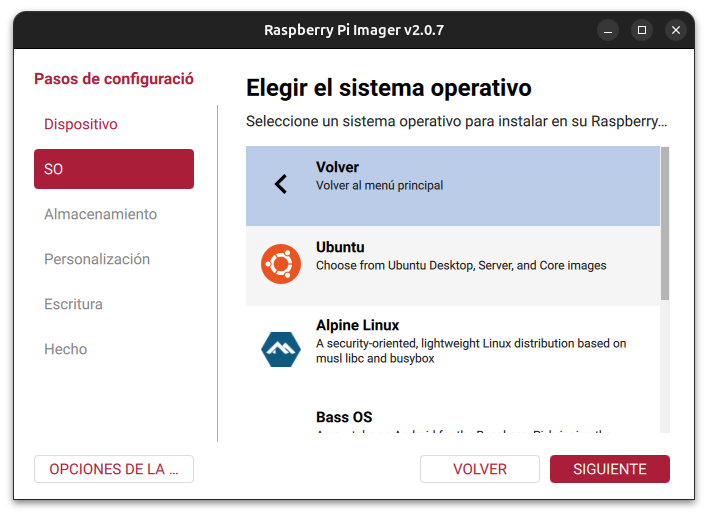
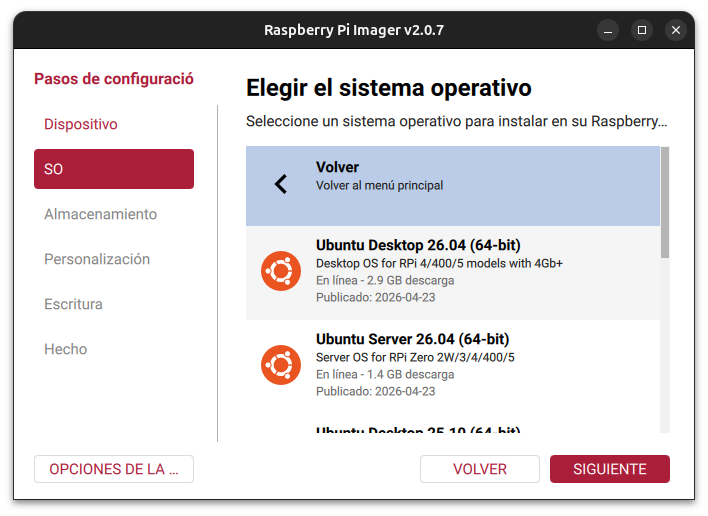
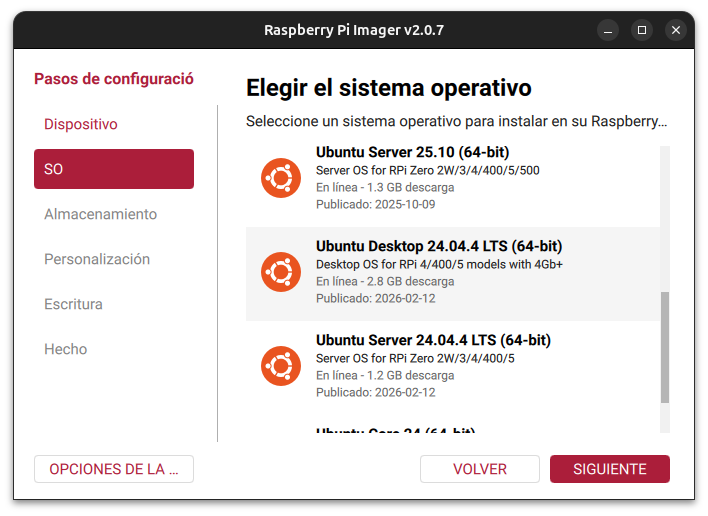
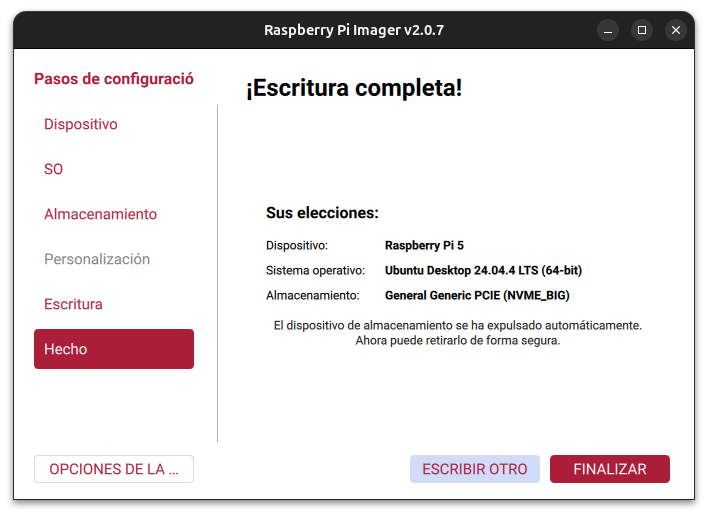
El proceso de grabación es el habitual con Raspberry Pi Imager. Se selecciona el dispositivo (Raspberry Pi 5), luego el sistema operativo navegando hasta la categoría Ubuntu, y ahí aparece Ubuntu Desktop 24.04.4 LTS de 2,8 GB de descarga. Es la versión que indica explícitamente que requiere Pi 4 o Pi 5 con 4 GB o más.
Hay un paso que en esta instalación no usé: la pantalla de personalización previa del Imager permite configurar hostname, usuario, contraseña y WiFi antes de escribir la imagen. Si no se rellena ese paso, la configuración queda para el primer arranque. Ambas opciones funcionan; la diferencia es que omitir la preconfiguración obliga a tener monitor, teclado y ratón conectados para el primer arranque.
Una vez seleccionado el SSD como destino, el Imager escribe la imagen y, finalmente, expulsa el dispositivo automáticamente.
El error de alimentación en el primer arranque
Aquí apareció mi primer problema. Al arrancar con una fuente de alimentación no oficial, el bootloader de la Raspberry Pi 5 detecta que la corriente disponible por USB PD no es suficiente para arrancar desde USB y muestra el mensaje:
USB boot requires high current (5 volt 5 amp) power supply.
To disable this check set usb_max_current_enable=1 in config.txt
or press the power button to temporarily enable usb_max_current_enable
and continue booting.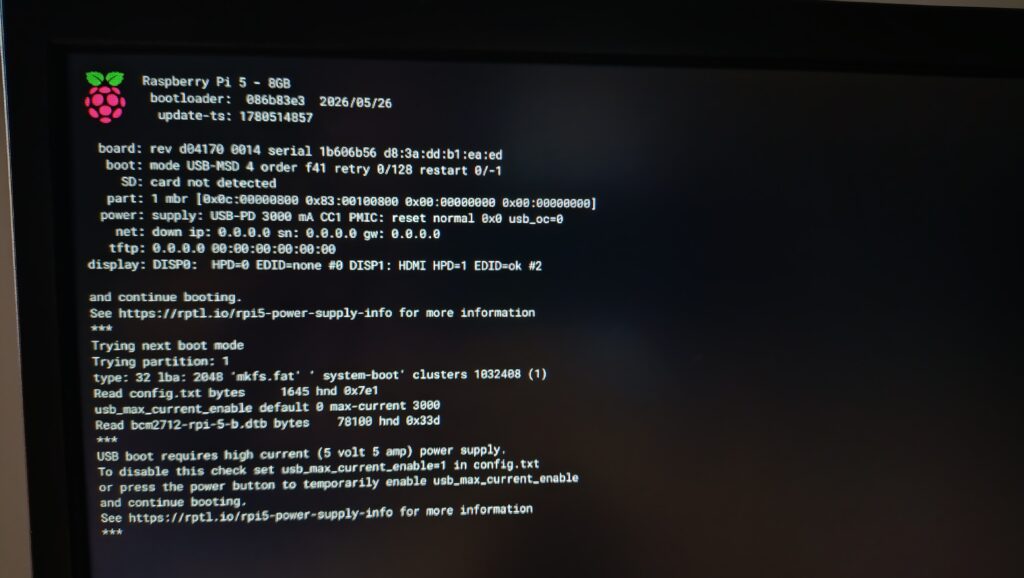
El firmware del bootloader comprueba que la fuente declare al menos 5 V / 5 A por USB PD antes de arrancar desde dispositivos USB. Con la fuente oficial de Raspberry Pi (27 W) el arranque se completa sin ningún aviso. La solución rápida para seguir con otra fuente es pulsar el botón de encendido de la placa cuando aparece el mensaje, lo que habilita temporalmente el arranque. La solución permanente es añadir usb_max_current_enable=1 en /boot/firmware/config.txt, aunque implica aceptar el riesgo de trabajar con alimentación insuficiente. El principal problema de trabajar de esa forma es que puede derivar en corrupción de los datos escritos, así que no es nada recomendable usar esa opción.
Este control existe para proteger el SSD y la propia placa. De hecho, un disco conectado por USB 3.0 puede demandar picos de corriente que una fuente genérica no da de forma estable.
El asistente de primer arranque
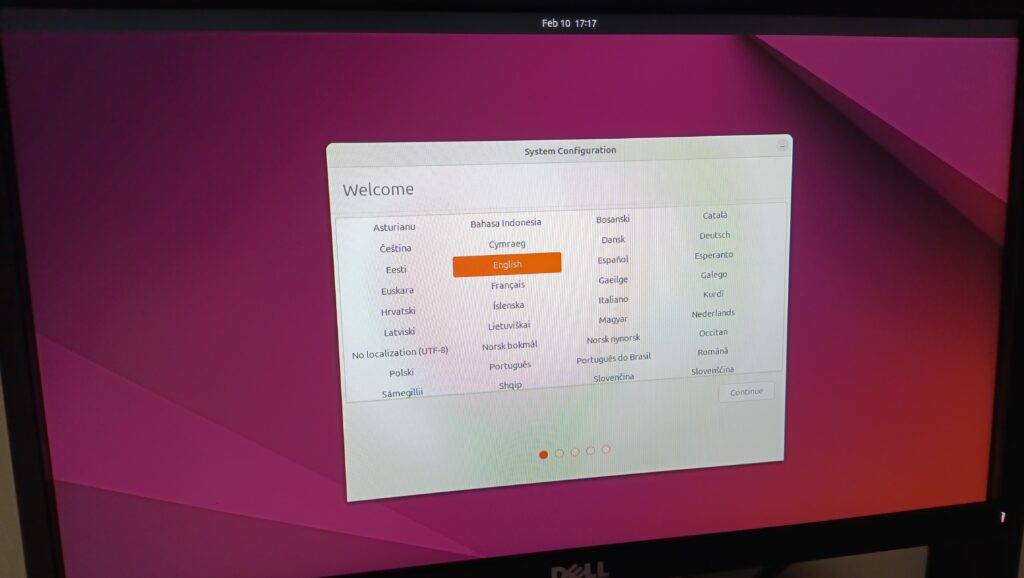
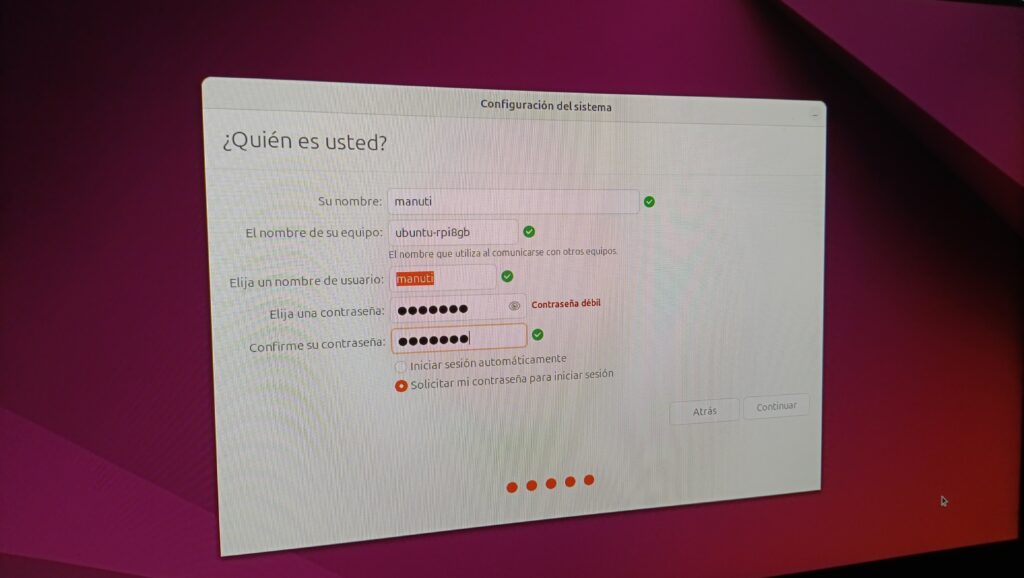
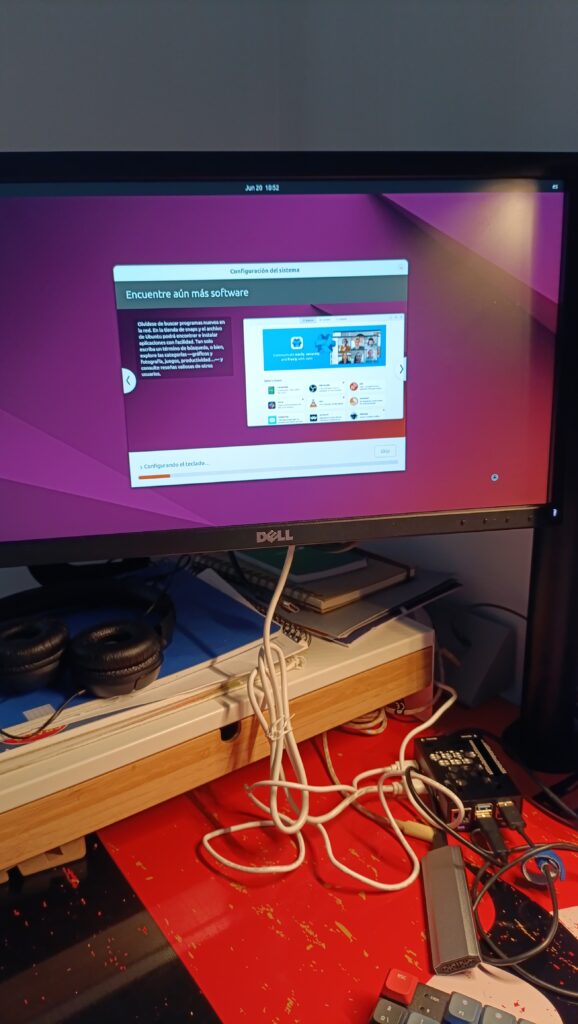
A diferencia de la versión para PC, Ubuntu en Raspberry Pi no usa el instalador gráfico estándar basado en Flutter. En su lugar, la imagen es preinstalada y la configuración inicial se realiza mediante un asistente de cinco pasos que arranca automáticamente la primera vez.
Los pasos son: selección de idioma, disposición del teclado (con campo de prueba), configuración de red inalámbrica, zona horaria, y creación de usuario con contraseña. Mientras avanza, el asistente también instala algunos paquetes en segundo plano, por lo que conviene tener conexión a internet desde este momento.
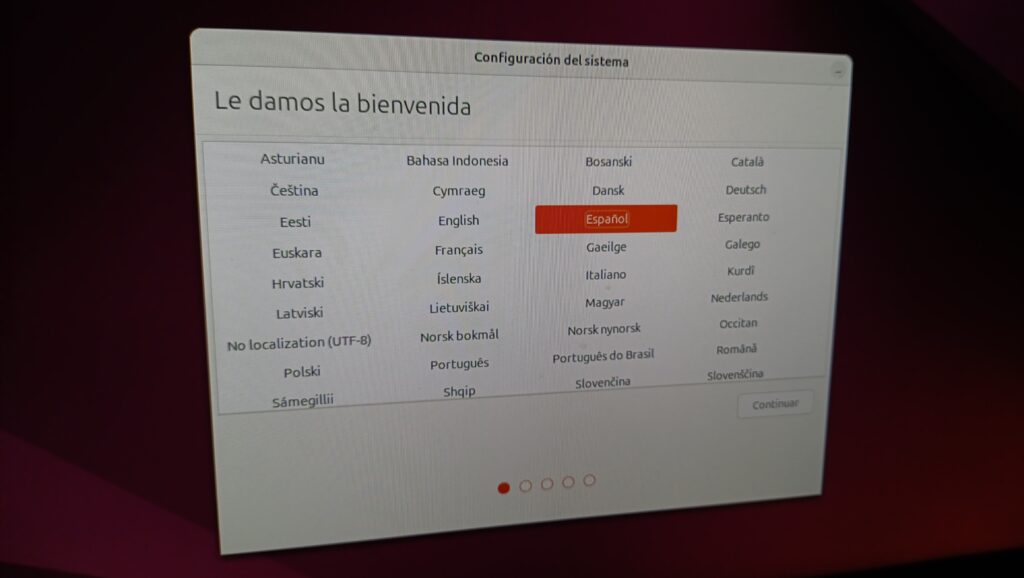
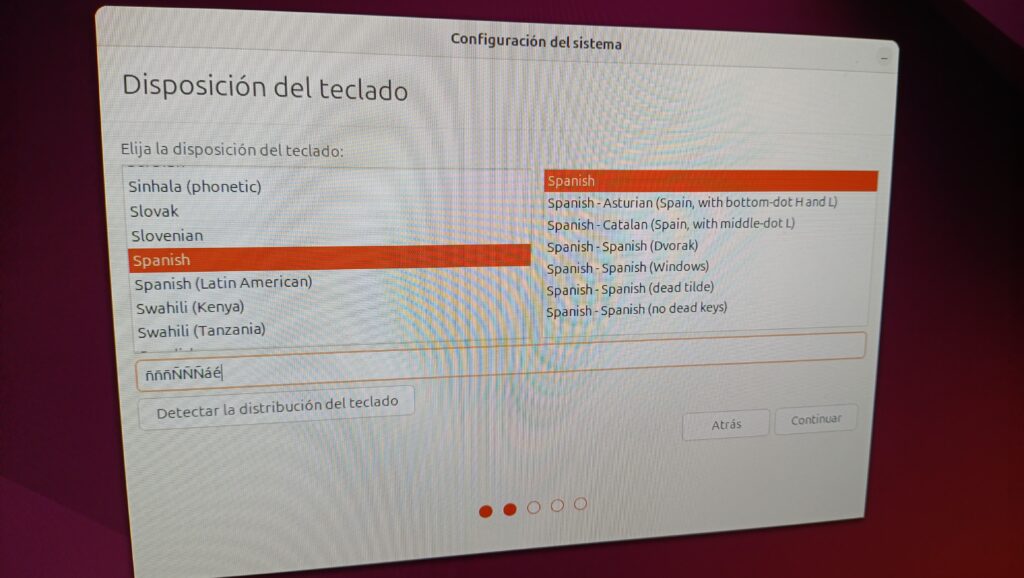
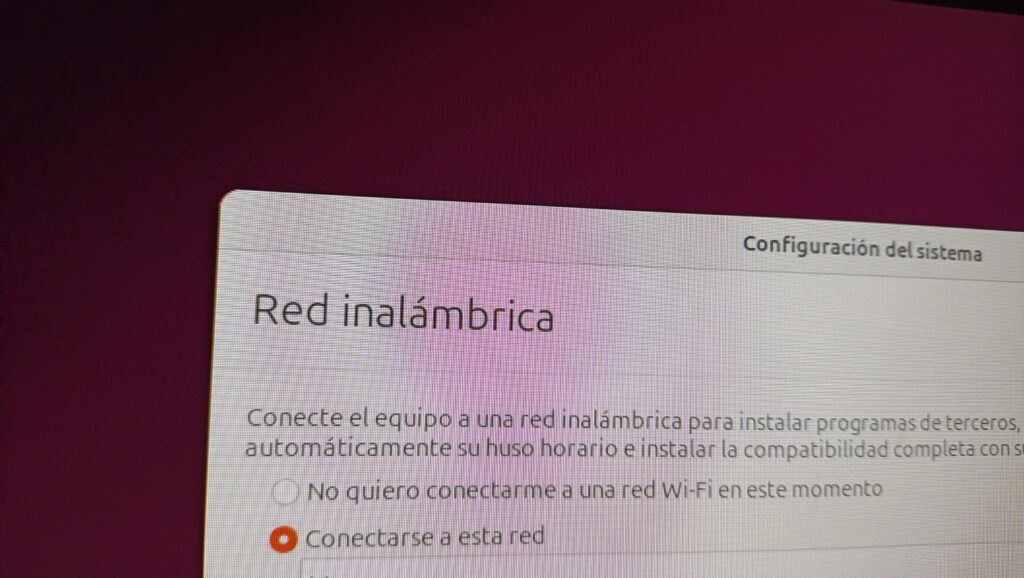
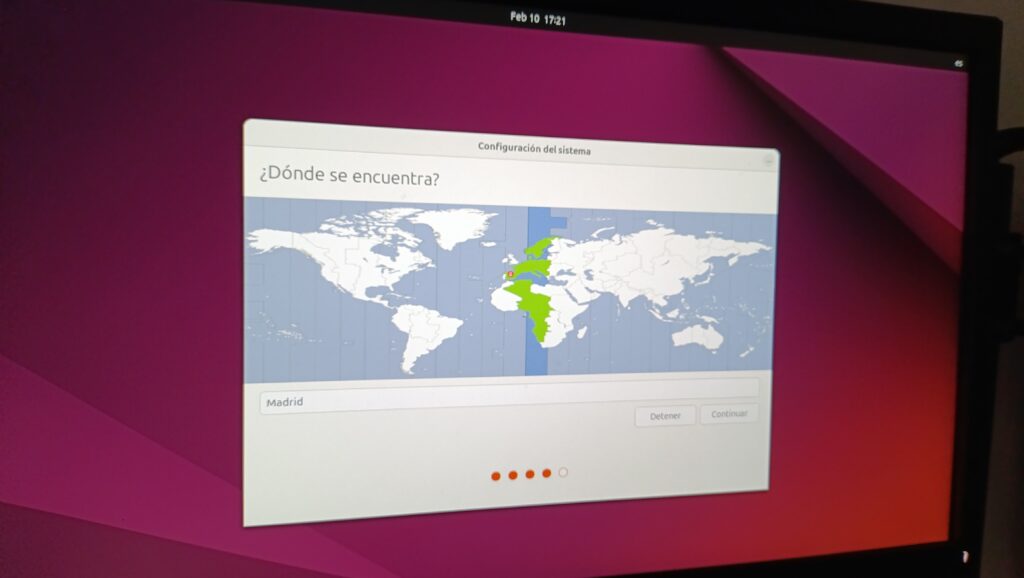
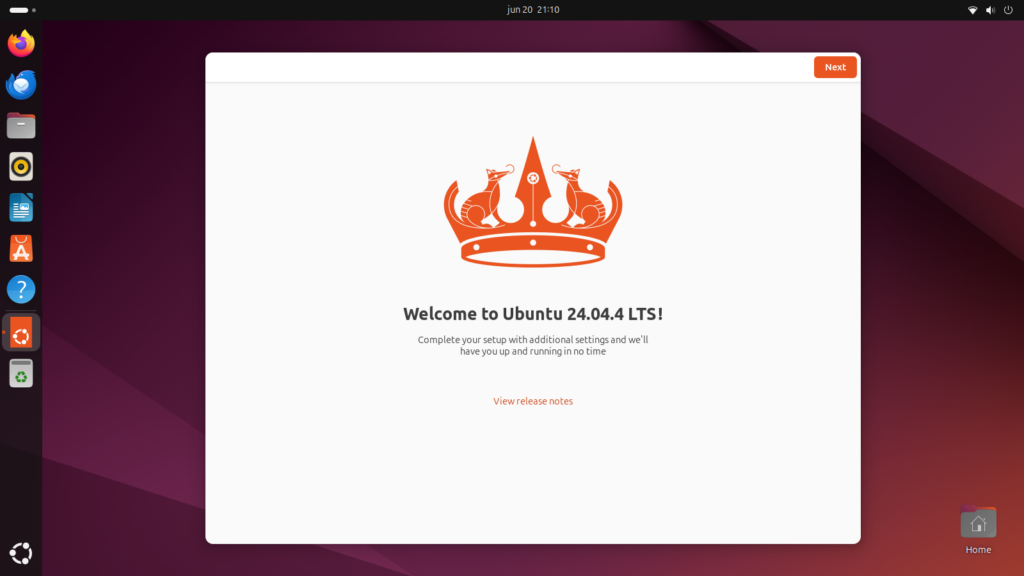
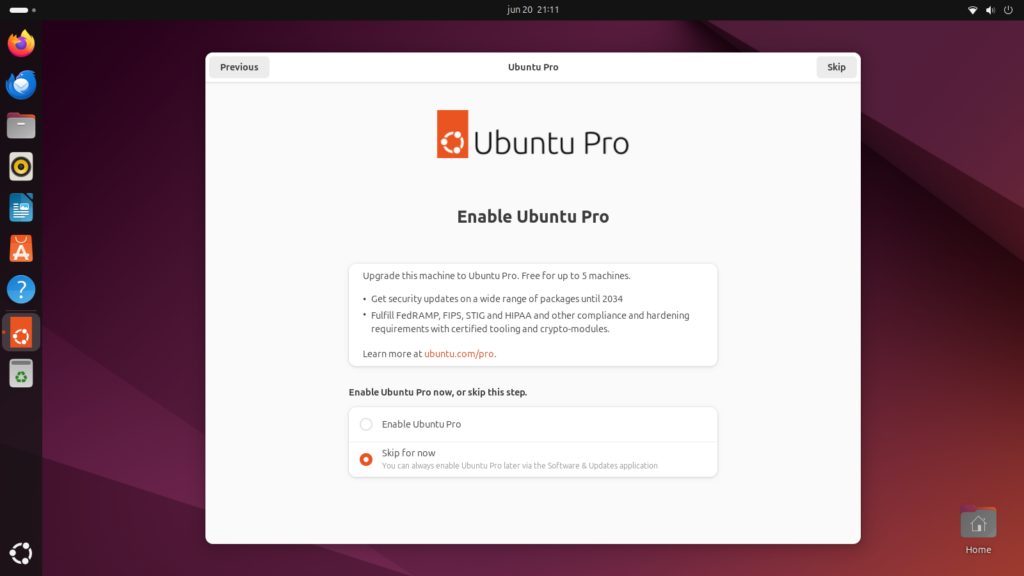
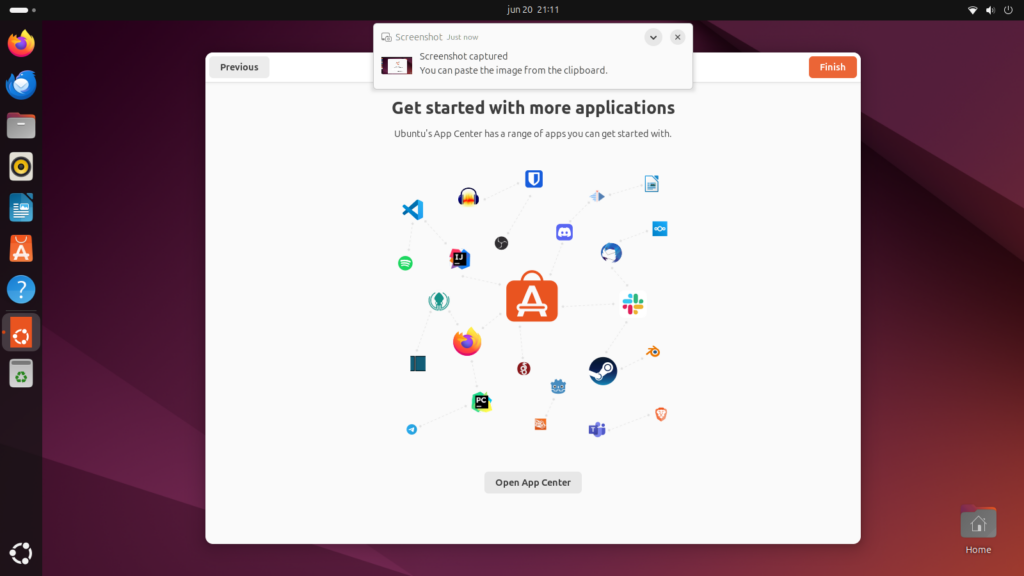
Una vez terminado el asistente de primer arranque, aparece un segundo asistente ya dentro del escritorio con cuatro pantallas adicionales: la bienvenida a Ubuntu 24.04.4 LTS, la opción de activar Ubuntu Pro (se puede omitir, es gratuito para hasta cinco máquinas), la configuración de telemetría y el acceso al App Center para instalar aplicaciones adicionales.
Qué trae instalado
La imagen Desktop de Ubuntu 24.04 para Raspberry Pi incluye el conjunto completo de software, no una instalación mínima. Entre las aplicaciones preinstaladas están: Firefox (como snap), Thunderbird (como snap), LibreOffice completo (Writer, Calc, Impress, Draw), Shotwell, Remmina, Transmission, Calendar, Videos y el App Center de Ubuntu. Además, la tienda de snaps permite instalar Spotify, Discord, Slack, VS Code, Steam, Blender o PyCharm con un clic.
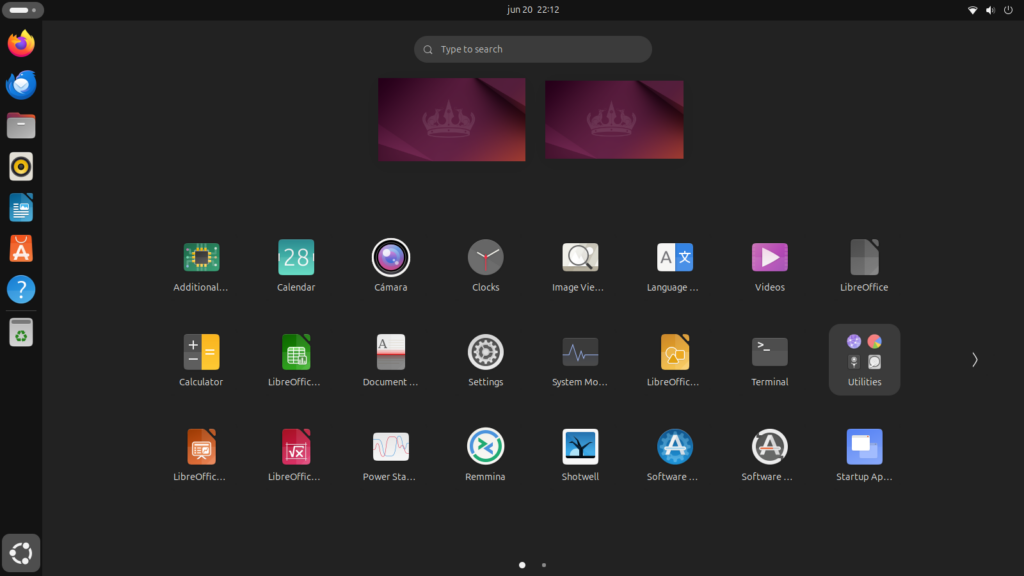
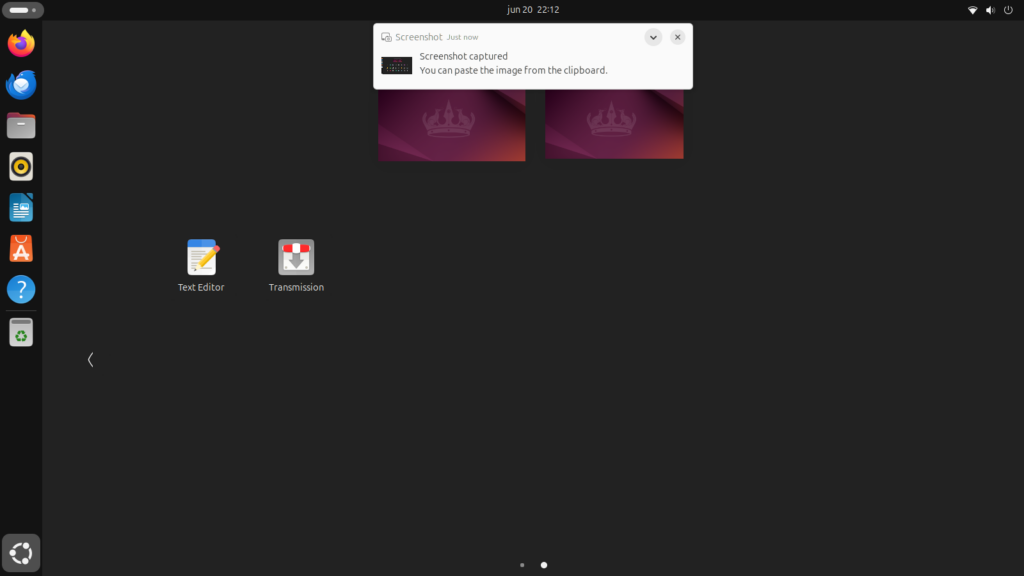
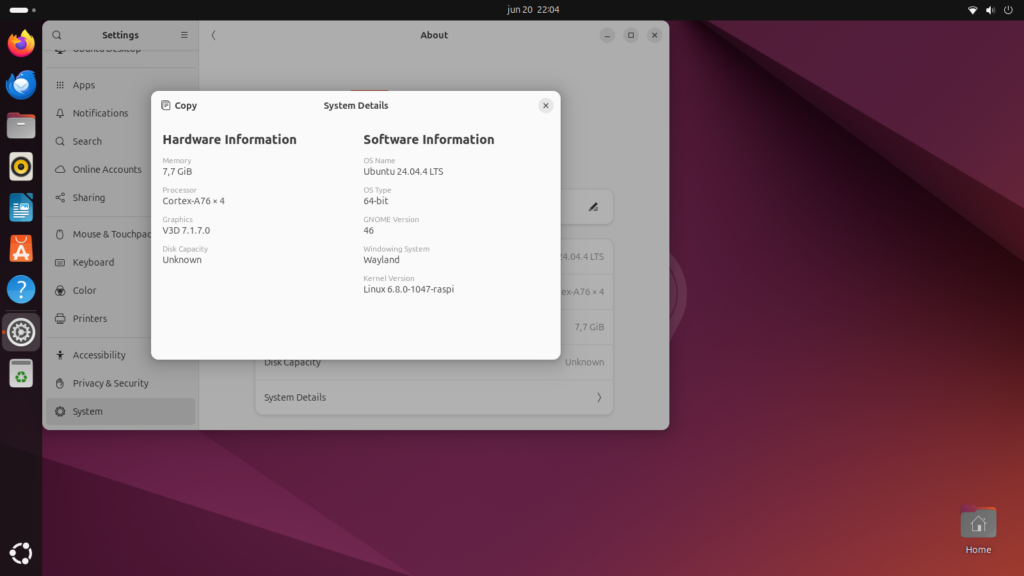
El escritorio usa GNOME 46 sobre Wayland, que es el compositor gráfico por defecto desde esta versión. La versión del sistema confirma: Ubuntu 24.04.4 LTS, kernel Linux 6.8.0-1047-raspi, procesador Cortex-A76 × 4, gráficos V3D 7.1.7.0, 7,7 GiB de RAM. El campo Disk Capacity aparece como «Unknown», un bug conocido de Ubuntu en Raspberry Pi que no afecta al funcionamiento.
Consumo de espacio y memoria en reposo
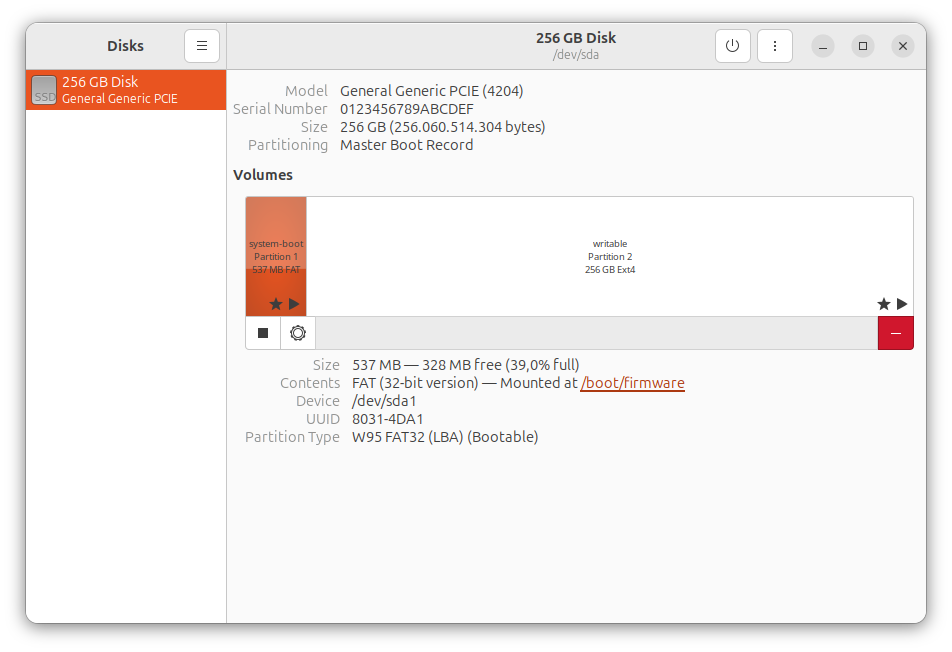
El sistema recién instalado y actualizado ocupa 6,5 GB en la partición raíz (/dev/sda2, formato ext4, 235 GB disponibles). La partición de arranque (/dev/sda1, FAT32, /boot/firmware) ocupa 192 MB de 505 MB. Casualmente esa partición de arranque era más pequeña en el pasado y abrí un bug que he indicado que pueden cerrar esta semana. ¡7 años después! El esquema de particionado es MBR con dos particiones.
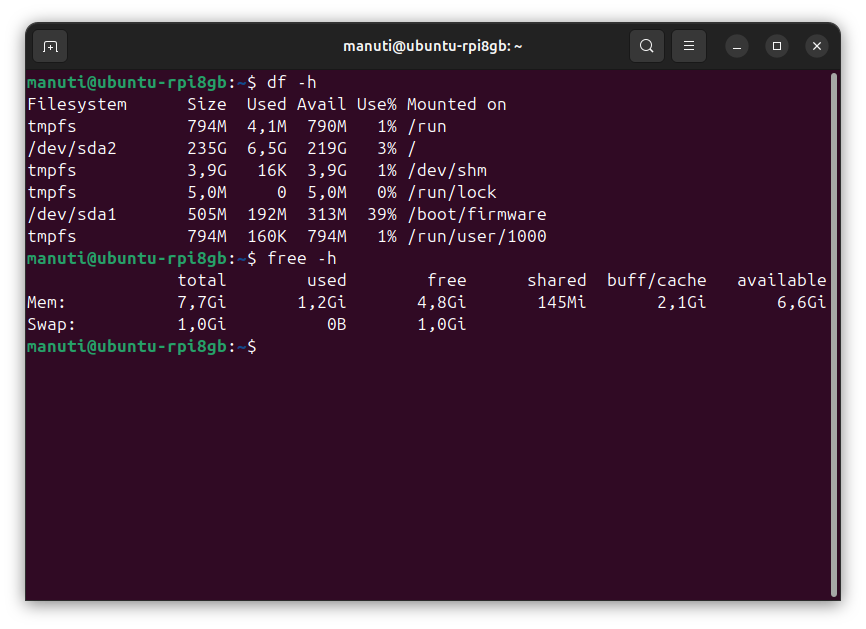
En reposo, con el escritorio activo y sin aplicaciones abiertas, el sistema usa entre 1,2 y 1,7 GB de RAM de los 7,7 GiB disponibles. Además, el swap es de 1 GB y permanece prácticamente sin uso en condiciones normales. Son cifras razonables para un sistema GNOME completo con snaps activos en segundo plano.
Velocidad del SSD por USB 3.0: los números reales
Esta es la parte más interesante para decidir si merece la pena instalar Ubuntu Desktop desde un SSD externo en lugar de una tarjeta microSD. He medido con dos herramientas para contrastar.
Con hdparm -Tt:
sudo hdparm -Tt /dev/sda

/dev/sda:
 Timing cached reads:   4688 MB in  2.00 seconds = 2348.34 MB/sec
 Timing buffered disk reads: 1106 MB in  3.00 seconds = 368.47 MB/sec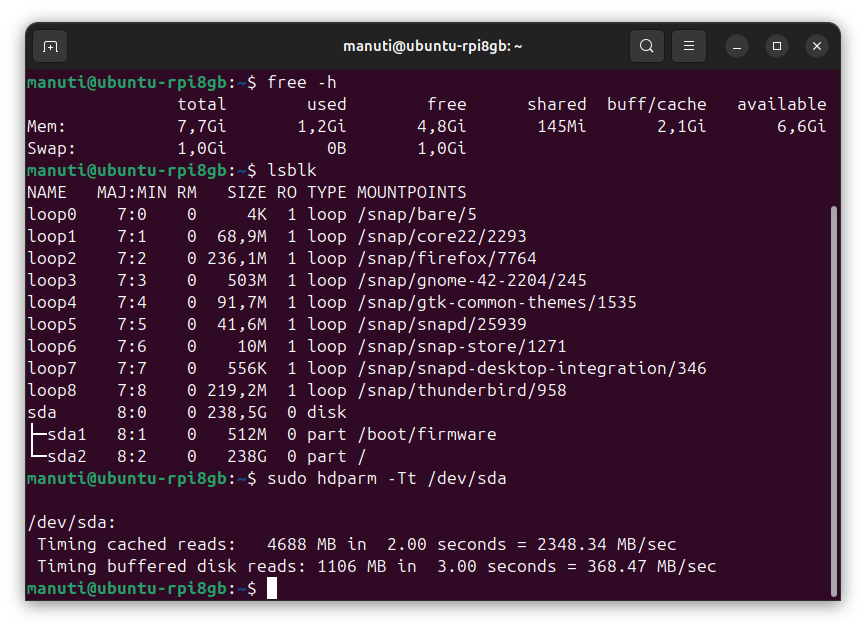
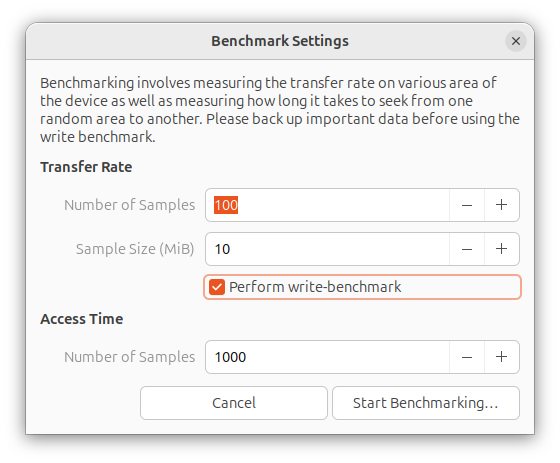
Con el benchmark de GNOME Disks (100 muestras de 10 MiB con escritura activada, 1000 muestras de tiempo de acceso). Lo puedes hacer en la partición pequeña de arranque y así activar la opción de «Perform write-benchmark»:
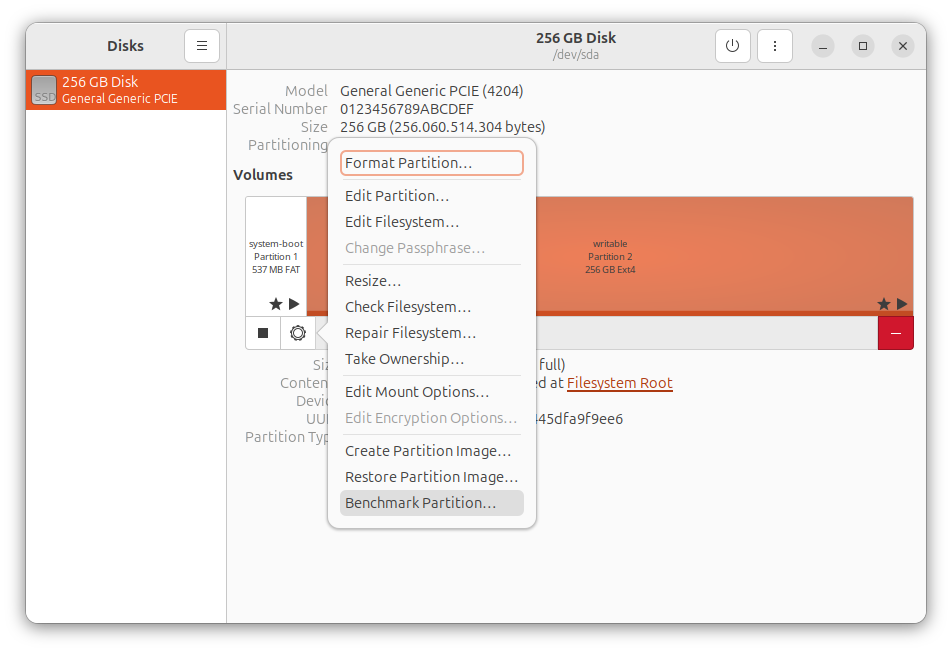
- Lectura media: 380,2 MB/s
- Escritura media: 312,6 MB/s
- Tiempo de acceso medio: 0,18 ms
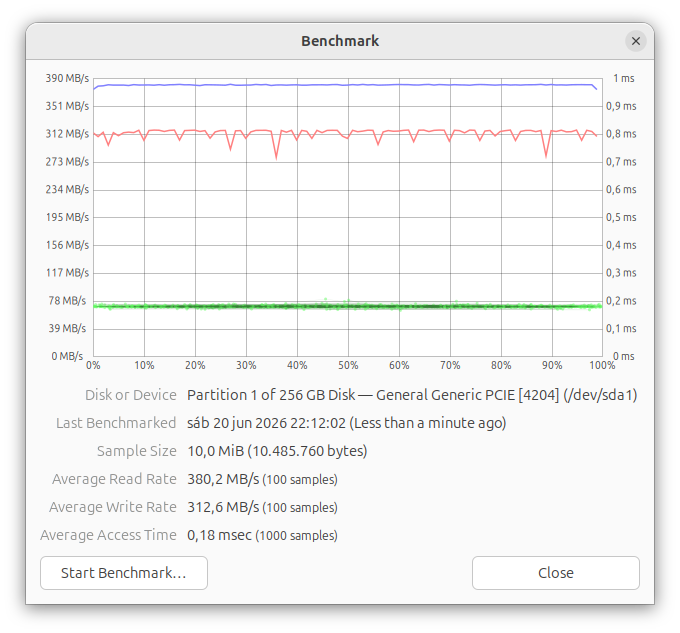
Ambas mediciones son consistentes. El cuello de botella está en la interfaz USB 3.0, no en el NVMe. En la Raspberry Pi 5, ese puerto tiene un techo de lectura secuencial de unos 380–400 MB/s. Por tanto, un SSD conectado directamente por PCIe Gen 2 mediante el slot M.2 HAT+ duplicaría esas cifras. Aun así, 380 MB/s es entre cuatro y diez veces más rápido que una tarjeta microSD convencional, y se nota en la práctica.
Tiempo de arranque
El primer arranque real —el que completa el asistente OOBE y configura el sistema— registra un tiempo desproporcionado en oem-config.service:
systemd-analyze blame | head -5
8min 49.946s oem-config.service
      20.567s snapd.seeded.service
      10.269s apparmor.service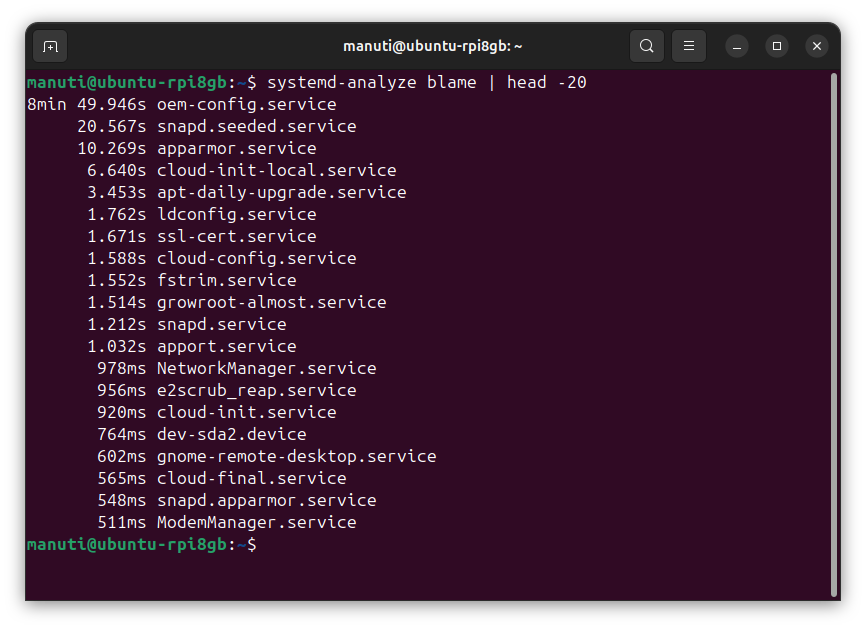
El tiempo de oem-config.service refleja el tiempo que el usuario tarda en completar el asistente, no un problema de rendimiento del sistema. En arranques posteriores, una vez configurado el sistema, los tiempos son completamente distintos:
systemd-analyze blame | head -5
12.573s plymouth-quit-wait.service
 7.057s NetworkManager-wait-online.service
 4.226s cloud-init.service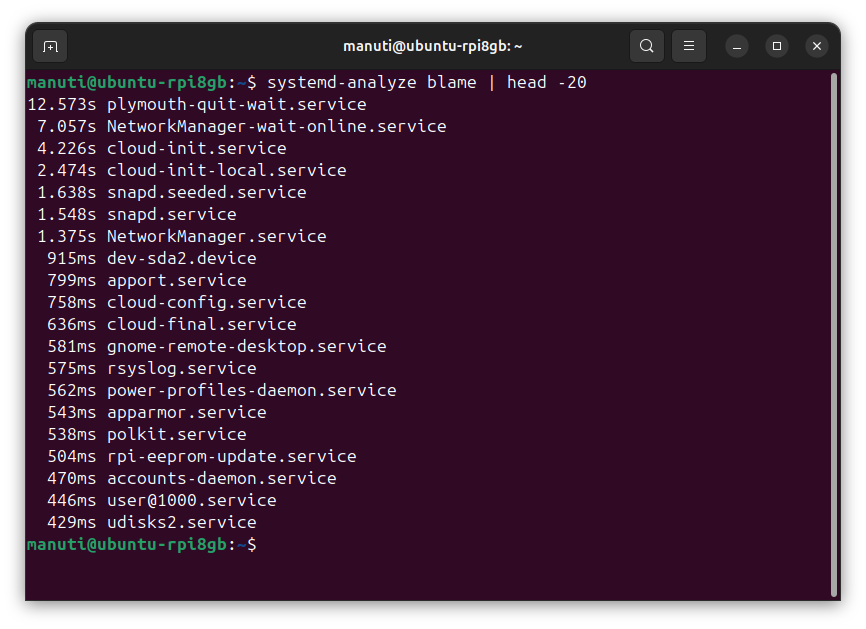
El servicio cloud-init —presente porque la imagen viene de una base de servidor— consume algo más de 4 segundos en cada arranque. Es un servicio diseñado para configuración automática de instancias en la nube, así que en un uso doméstico de escritorio se puede deshabilitar sin consecuencias. Por su parte, NetworkManager-wait-online añade 7 segundos esperando confirmación de red. En total, el sistema tarda entre 25 y 35 segundos desde el encendido hasta el escritorio listo, con SSD por USB 3.0.
Actualizaciones del día uno
Nada más llegar al escritorio, apt update detecta 345 paquetes actualizables y 258 actualizaciones de seguridad LTS, con una descarga de 1.183 MB. La descarga a 7.306 kB/s tardó unos cuatro minutos. La instalación de los paquetes, con el monitor de recursos abierto en paralelo, mostró la CPU al 25–44% y escrituras en disco constantes pero sin picos preocupantes. Al terminar, el sistema pide reinicio.
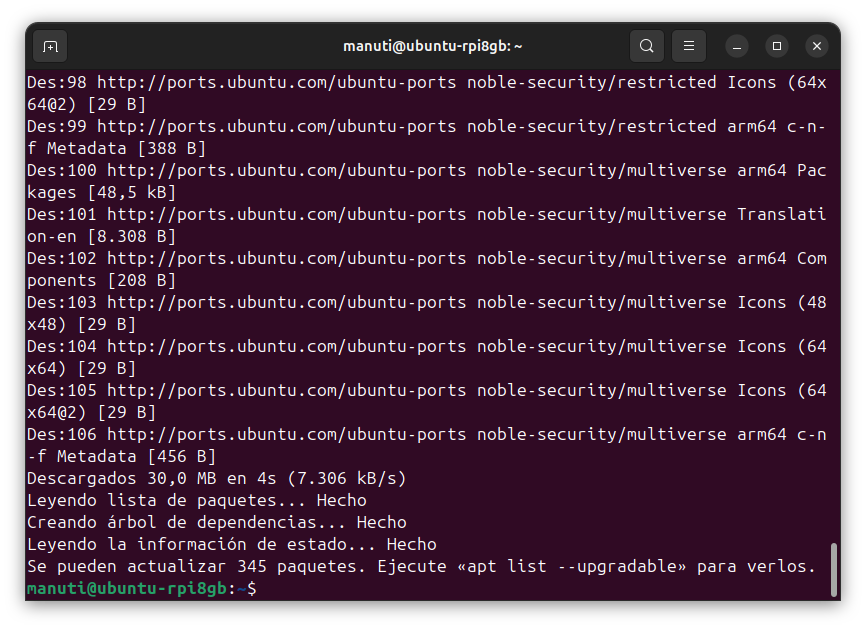
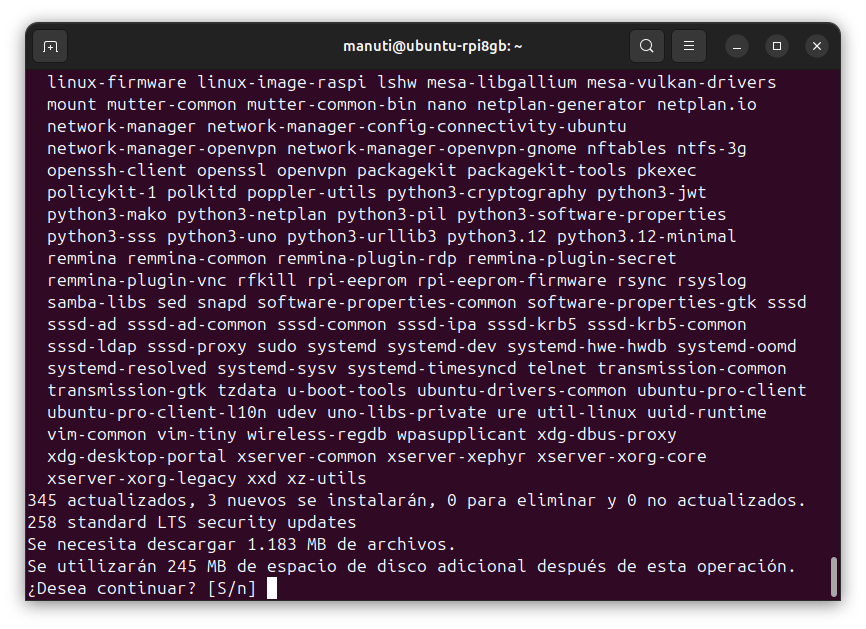
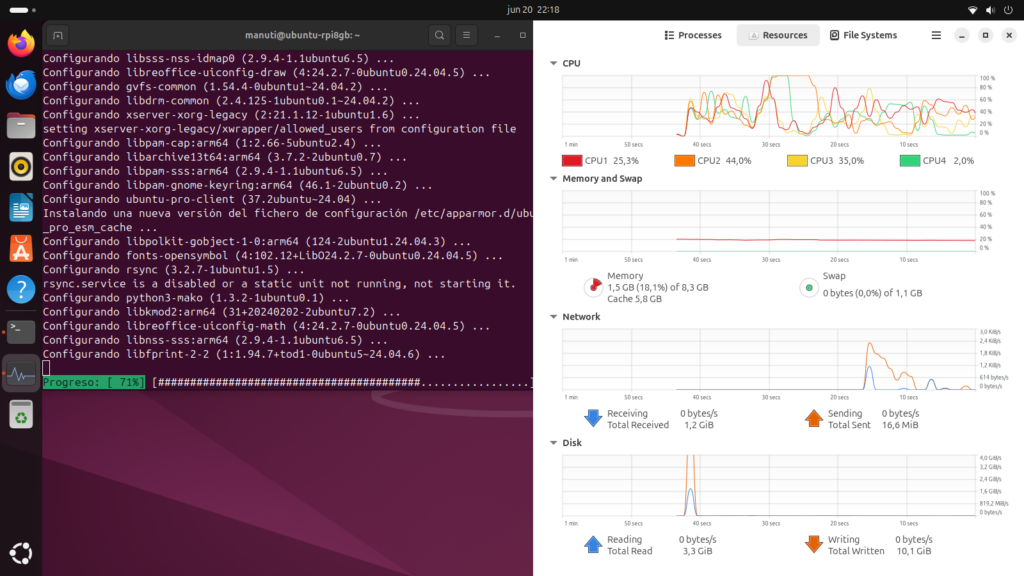
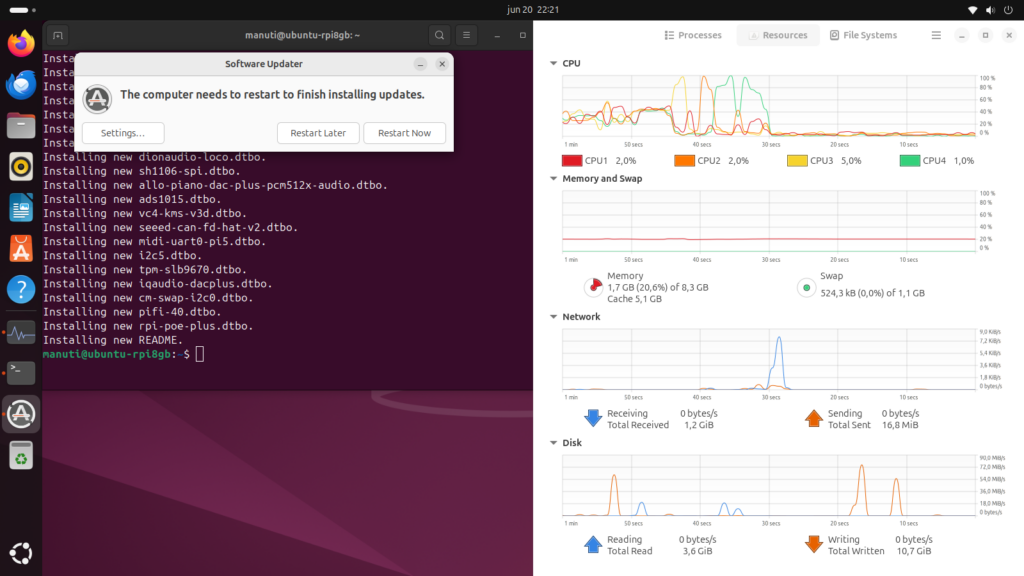
Entre los paquetes actualizados aparecen linux-image-raspi, rpi-eeprom, snapd, u-boot-tools y samba-libs, lo que confirma que la imagen está específicamente adaptada para Raspberry Pi con sus propios paquetes del kernel y herramientas de la plataforma.
Ubuntu 24.04 Desktop en Raspberry Pi 5: GPIO y cámara
Ubuntu Desktop no incluye soporte GPIO ni las herramientas de cámara de Raspberry Pi OS. Por tanto, si el proyecto requiere controlar pines o usar un módulo de cámara oficial, Ubuntu no es la distribución adecuada sin trabajo adicional de configuración. En cambio, para uso de escritorio general, ofimática, navegación, desarrollo y proyectos sin GPIO, Ubuntu 24.04 cubre perfectamente el caso de uso.
Ubuntu 24.04 Desktop en Raspberry Pi 5 con SSD NVMe por USB 3.0 es una instalación cómoda y completamente funcional como escritorio de uso diario. El error de alimentación del primer arranque es el único obstáculo real, y tiene solución inmediata pulsando el botón de encendido. Lo que más me ha sorprendido es la cantidad de software preinstalado: LibreOffice completo, Firefox, Thunderbird y acceso directo al App Center de Ubuntu, todo sin tocar la terminal. La pérdida de rendimiento respecto a PCIe directo existe, pero 380 MB/s es más que suficiente para este tipo de uso.
Recursos: