• Saltar al contenido principal
  • Saltar a la barra lateral principal
  • Blog
  • Sistemas Operativos
    • Todos los sistemas operativos del Raspberry Pi Imager en 2026
  • Tipos de Raspberry Pi
    • Selector interactivo de Raspberry Pi
    • Raspberry Pi: rivales y alternativas SBC en 2026 con Armbian y DietPi
  • Glosario
  • FAQ
  • Contacto
  • Cookies y RGPD
  • Acerca de

Raspberry para torpes

Blog sobre Raspberry Pi en español desde 2013. Guías de configuración, hardware, sistemas operativos y proyectos para todos los niveles.

NAS casero avanzado disco RAID en Raspberry Pi

12 noviembre, 2014 by manuti 13 comentarios

☕
¿El blog te ha sido útil?Puedes invitarme a un café en Ko-fi. Sin suscripciones, sin compromisos.
Invitar a un café

Por si no lo conocéis, un RAID es una batería de discos duros que se comportan como un conjunto unificado según los configuremos. Hay dos necesidades que llevan a esta configuración:

  1. Obtener más velocidad con los RAID de tipo 0
  2. Obtener más seguridad frente a fallos con los tipo 1

Y luego combinaciones tener velocidad y seguridad, siempre a costa de perder espacio de almacenamiento.

El tipo 0 lo que hace es grabar los datos repartidos bajo su criterio entre varios discos duros que nosotros solo veremos como uno de mayor tamaño. Así se simplifica su manejo y se gana en velocidad ya que se va escribiendo por 2 o más vías al mismo tiempo. El tamaño del conjunto se suma a partir del disco más pequeño que usemos: 60Gb + 80Gb = 60+60 = 120Gb RAID 0. La desventaja es que si perdemos un disco, lo perdemos todo.

NAS Casero lista completa

  1. Formatear disco en ext4 : preparando un NAS o servidor casero 1
  2. Añadir disco de forma permanente : preparando un NAS o servidor casero 2
  3. Instalar SAMBA : preparando un NAS o servidor casero 3
  4. Optimizar SAMBA : preparando un NAS o servidor casero y 4
  5. NAS casero avanzado disco RAID en Raspberry Pi

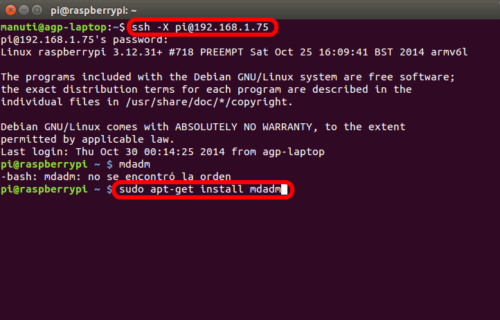
Todo lo necesario lo he sacado de esta excelente guía: RAID por software en Debian 7 con mdadm. Yo solo la he aplicado a la Raspberry Pi. Para empezar, entramos a la Raspberry por Terminal

Solo he considerado dos opciones. También podréis usar más con un HUB USB alimentado, pero en ese caso todo pasa por una sola conexión USB lo cual es un cuello de botella considerable.

Para el Hardware del RAID os hará falta:

  • Opción 2 discos:
    • x 1
    • x 2
  • Opción más de 2 discos:
    • x 1
    • x 4

Para el Software del RAID os hará falta:

Y a continuación instalamos el software para esto: mdadm

sudo apt-get install mdadm
mdadm nas casero raid

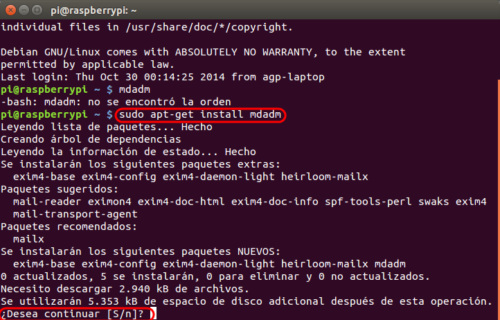
seguramente nos pida instalar más paquetes que son necesarios según cada caso, le decimos que Sí
mdadm nas casero raid

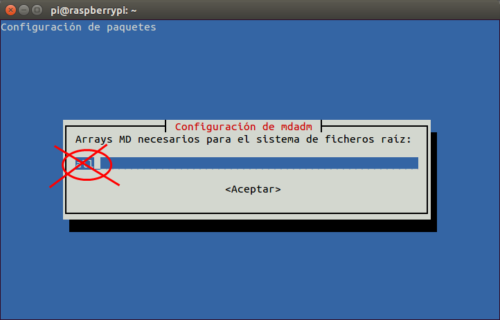
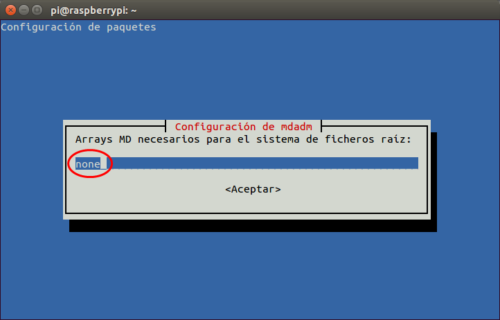
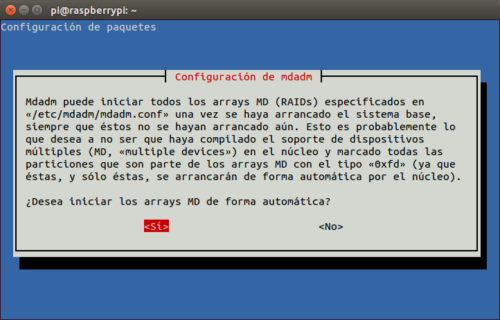
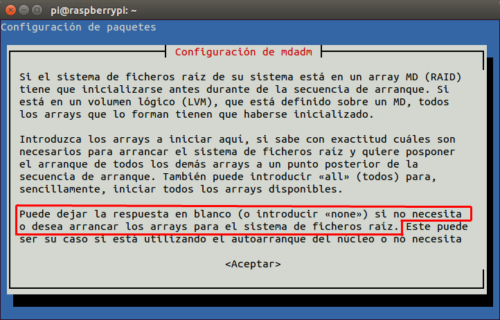
Al instalarse nos preguntará dos cosas muy importantes, en el caso de la Raspberry Pi aún más:

  1. La primera es si queremos que el software RAID arranque al principio de todo para instalar ahí el sistema operativo. A lo que tenemos que contestar que no, pero que si leemos el texto se hace indicando: none
  2. Y luego nos pregunta que si cuando haya discos RAID en el equipo los ponga en funcionamiento con esta configuración de forma automática y en este caso le decimos que sí: Sí
mdadm nas casero raid

mdadm nas casero raid

mdadm nas casero raid

mdadm nas casero raid

A continuación termina de instalarse todo.
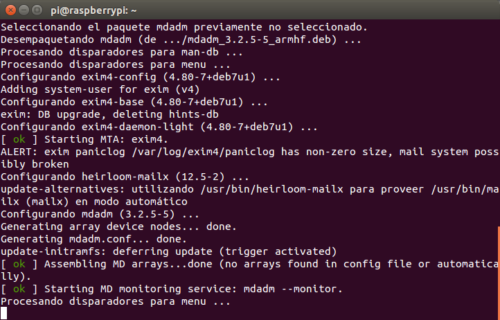
mdadm nas casero raid

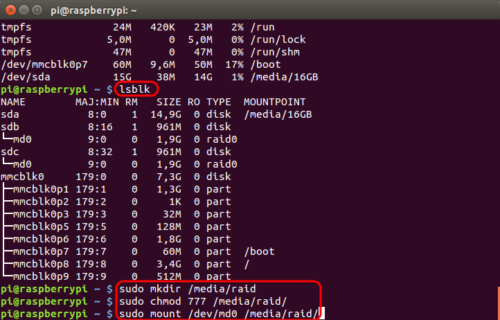
Comprobamos los discos disponibles en la Raspberry Pi usando la orden: lsblk
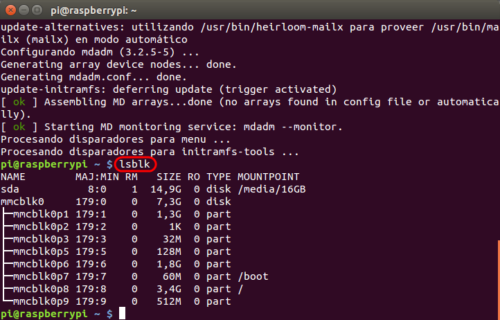
mdadm nas casero raid

Ahora conectamos los discos que van a formar parte del RAID y volvemos a comprobar con lsblk cual es su nombre
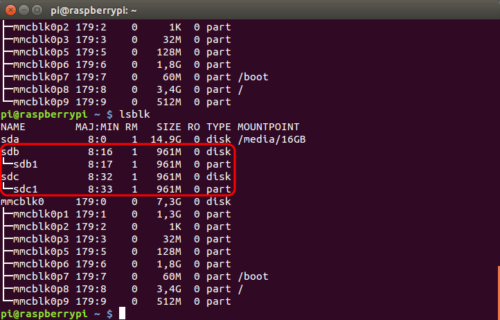
mdadm nas casero raid

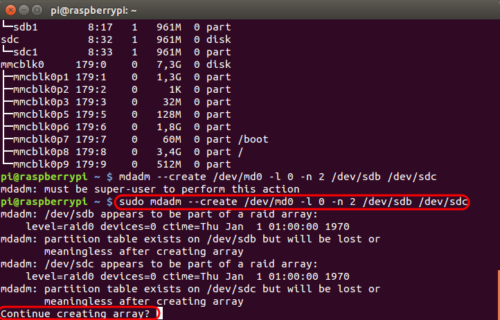
En este caso son sdb y sdc . Y el comando para crear un solo disco de tipo RAID 0 es:

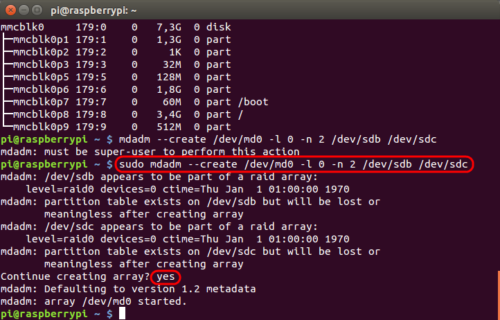
sudo mdadm --create /dev/md0 -l 0 -n 2 /dev/sdb /dev/sdc
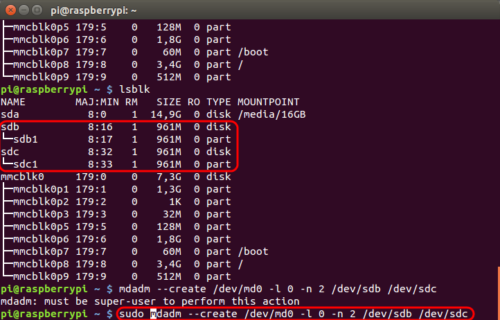
mdadm nas casero raid

Esto significa:

  • sudo mdadm --create >> crear un disco RAID
  • /dev/md0 >> será el nombre del disco RAID
  • -l 0 >> esto indica que es un RAID de nivel 0
  • -n 2 >> esto indica que vamos a usar 2 discos
  • /dev/sdb /dev/sdc >> estos son los nombre de los discos a incluir en el RAID

Al ejecutar el comando me advierte que los discos tienen otro formato y que se perderán. Respondemos que sí, o sea: Yes
mdadm nas casero raid

mdadm nas casero raid

Comprobación y montaje

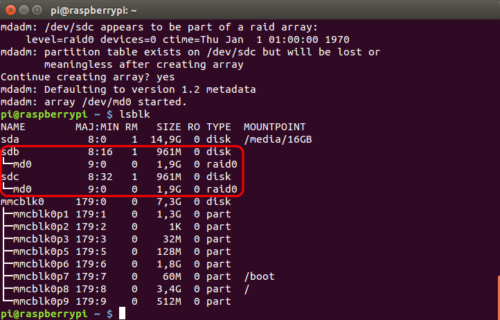
Comprobamos que el disco ya está creado con lsblk
mdadm nas casero raid

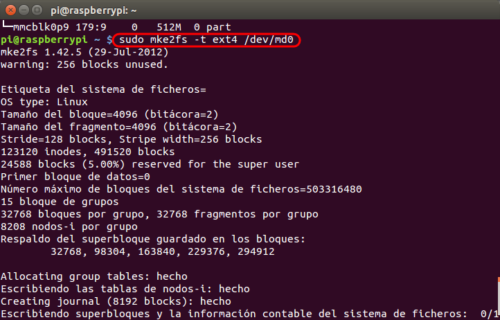
A partir de aquí todo es igual que lo expliqué en la guía para montar un NAS casero. Ahora formateamos el nuevo disco: sudo mke2fs -t ext4 /dev/md0
mdadm nas casero raid

Y ahora lo preparamos todo para poder usarlo:

sudo mkdir /media/raid
sudo chmod 777 /media/raid/
sudo mount /dev/md0 /media/raid/
mdadm nas casero raid

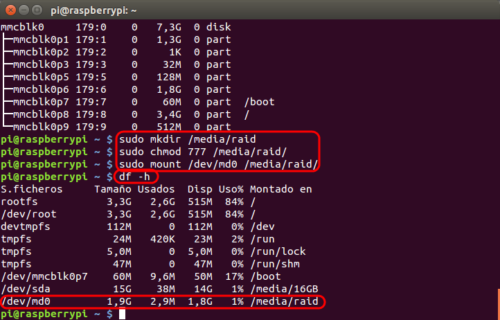
Ya lo podemos utilizar y vemos como aparece con: df -h Este comando nos muestra df = disk free en formato -h = humano, o sea, para ver que espacio libre tenemos en los discos.
mdadm nas casero raid

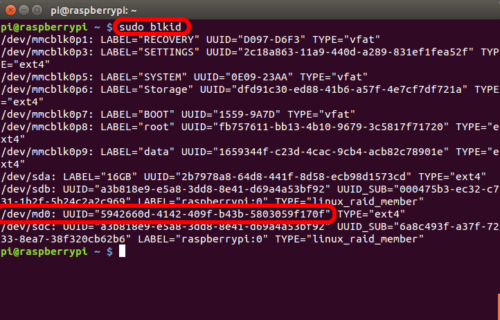
Para terminar vamos a incluirlo de forma permanente en el sistema, como también comenté la guía de NAS casero, pero que repito aquí. Primero buscamos el código único del nuevo disco con sudo blkid
mdadm nas casero raid

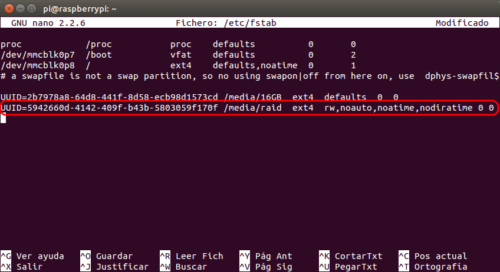
Y ahora editamos el archivo fstab recordando que:

Cthulhu Warning Sign-100

OJO QUE PODEMOS LIARLA, VAMOS A IR CON CUIDADO AL TOCAR ESTE FICHERO

Para ello ejecutamos el editor de texto nano con la siguiente orden: sudo nano -w /etc/fstab
mdadm nas casero raid

En principio podría valer con las opciones estándar defaults, pero para acelerar más este disco pensado para aprovechar la velocidad de 2 puertos USB a la vez, he puesto esta configuración:

UUID=el-que-tenga-tu-raid /media/raid ext4 rw,noauto,noatime,nodiratime 0 0

  • UUID=el-que-tenga-tu-raid >> obtenido mediante el comando blkid
  • /media/raid >> la carpeta que creamos para montar el disco
  • ext4 >> el tipo de formateo del disco
  • rw >> permiso de escritura y lectura
  • noauto >> no se monta automáticamente
  • noatime >> no cambia la fecha de los archivos
  • nodiratime >> no cambia la fecha de directorios
  • 0 >> no incluir en copia de tipo dump
  • 0 >> no detenerse en caso de fallo

Artículos relacionados:

  • optimizar SAMBA  NAS o servidor casero en la Raspberry Pi 07
    Optimizar SAMBA : preparando un NAS o servidor casero y 4
  • time machine raspberry pi
    Time machine Time capsule para Mac con Raspberry Pi
  • DSC_0095
    Formatear disco en ext4 : preparando un NAS o…
  • IMG_0546
    Añadir disco de forma permanente : preparando un NAS…

Publicado en: Proyectos Etiquetado como: mdadm, montar nas casero, nas, nas casero, nas raid, radi 0, raid, raid casero, raid mdadm, raspberry mdadm, raspberry pi mdadm

Barra lateral principal

α Fotografía El lado analógico de manuti

Categorías

  • Cajas (9)
  • comandos (21)
  • Compras (117)
  • dudas (41)
  • Empezando (55)
  • Hardware (111)
  • Instalacion (64)
  • Media Center (56)
  • Negocios (5)
  • Proyectos (45)
  • Rivales (114)
  • Sistemas Operativos (70)
  • sorteo (2)
Raspberry Pi 5 - 4GB RAM
Ver precio en Amazon →
Raspberry Pi Zero 2W
Ver precio en Amazon →

Por si te lo perdiste

github julio 2026

GitHub Raspberry Pi julio 2026: UART por PIO

pimoroni

Pimoroni cumple 14 años

touch display 2 10"

Touch Display 2 de 10″: la pantalla más grande

Raspberry Pi 5 - 8GB RAM
Ver precio en Amazon →

Visita la tienda Raspberry Pi en Amazon - enlace afiliado
© 2013–2026

Cookie y RGPD | Aviso Legal
Este sitio web usa cookies para mejorar su experiencia como usuario ► «Aceptar todo» Rechazar Elegir cookies ◘ Si necesita Política de cookies
Política de Cookies

Resumen de privacidad

Este sitio web utiliza cookies para mejorar tu experiencia mientras navegas por él. De estas cookies, las clasificadas como necesarias se almacenan en tu navegador, ya que son esenciales para el funcionamiento de las funcionalidades básicas del sitio web. También utilizamos cookies de terceros que nos ayudan a analizar y entender cómo usas este sitio web. Estas cookies se almacenarán en tu navegador únicamente con tu consentimiento. También tienes la opción de rechazarlas. Sin embargo, rechazar algunas de estas cookies puede afectar a tu experiencia de navegación.
Necessary
Siempre activado
Las cookies necesarias son imprescindibles para el funcionamiento correcto del sitio web. Esta categoría solo incluye cookies que garantizan las funcionalidades básicas y las características de seguridad del sitio. Estas cookies no almacenan ninguna información personal.
CookieDuraciónDescripción
cookielawinfo-checkbox-advertisement1 añoEstablecida por el plugin GDPR Cookie Consent, esta cookie registra el consentimiento del usuario para las cookies de la categoría "Advertisement".
cookielawinfo-checkbox-analytics1 añoEstablecida por el plugin GDPR Cookie Consent, esta cookie registra el consentimiento del usuario para las cookies de la categoría "Analytics".
cookielawinfo-checkbox-comentarios1 añoEstablecida por el plugin GDPR Cookie Consent, esta cookie registra el consentimiento del usuario para las cookies de la categoría "Comentarios (Disqus)".
cookielawinfo-checkbox-functional1 añoEstablecida por el plugin GDPR Cookie Consent, esta cookie registra el consentimiento del usuario para las cookies de la categoría "Functional".
cookielawinfo-checkbox-necessary1 añoEstablecida por el plugin GDPR Cookie Consent, esta cookie registra el consentimiento del usuario para las cookies de la categoría "Necessary".
cookielawinfo-checkbox-others1 añoEstablecida por el plugin GDPR Cookie Consent, esta cookie almacena el consentimiento del usuario para las cookies de la categoría "Others".
cookielawinfo-checkbox-performance1 añoEstablecida por el plugin GDPR Cookie Consent, esta cookie almacena el consentimiento del usuario para las cookies de la categoría "Performance".
CookieLawInfoConsent1 añoCookieYes establece esta cookie para registrar el estado por defecto de los botones de cada categoría y el estado de la CCPA. Funciona únicamente en coordinación con la cookie principal.
wpEmojiSettingsSupportssesiónWordPress establece esta cookie cuando un usuario interactúa con emojis en un sitio WordPress. Ayuda a determinar si el navegador del usuario puede mostrar los emojis correctamente.
__cf_bm1 horaEsta cookie, establecida por Cloudflare, se utiliza para dar soporte a la gestión de bots de Cloudflare.
Functional
Las cookies funcionales ayudan a realizar ciertas funciones como compartir el contenido del sitio web en redes sociales, recoger comentarios y otras características de terceros.
CookieDuraciónDescripción
VISITOR_INFO1_LIVE6 mesesCookie establecida por YouTube para medir el ancho de banda y determinar si el usuario recibe la interfaz de reproductor nueva o antigua.
ytidb::LAST_RESULT_ENTRY_KEYnuncaYouTube utiliza esta cookie para almacenar la última entrada de resultados de búsqueda en la que hizo clic el usuario. Esta información se usa para mejorar la experiencia ofreciendo resultados más relevantes en el futuro.
Performance
Las cookies de rendimiento se utilizan para entender y analizar los índices clave de rendimiento del sitio web, lo que ayuda a ofrecer una mejor experiencia de usuario a los visitantes.
Analytics
Las cookies analíticas se utilizan para entender cómo interactúan los visitantes con el sitio web. Estas cookies ayudan a ofrecer información sobre métricas como el número de visitantes, la tasa de rebote, la fuente de tráfico, etc.
CookieDuraciónDescripción
YSCsesiónCookie establecida por YouTube que se usa para hacer seguimiento de las visualizaciones de vídeos embebidos en páginas de YouTube.
Advertisement
Las cookies de publicidad se utilizan para ofrecer a los visitantes anuncios y campañas de marketing relevantes. Estas cookies rastrean a los visitantes a través de distintos sitios web y recopilan información para mostrar anuncios personalizados.
CookieDuraciónDescripción
VISITOR_PRIVACY_METADATA6 mesesYouTube establece esta cookie para almacenar el estado de consentimiento de cookies del usuario para el dominio actual.
__Secure-ROLLOUT_TOKEN6 mesesYouTube utiliza esta cookie para gestionar el despliegue de funciones y la experimentación. Ayuda a Google a controlar qué funciones nuevas o cambios de interfaz se muestran a los usuarios como parte de pruebas y despliegues escalonados, garantizando una experiencia coherente durante un experimento.
__Secure-YECsesiónCookie de YouTube. Se encarga de almacenar tus preferencias de reproducción de video (como el volumen, la calidad de video predeterminada o la configuración de subtítulos) cuando ves videos de YouTube incrustados en otras páginas web.
__Secure-YNID6 mesesCookie de YouTube utilizada para proteger la seguridad del usuario y prevenir el fraude, especialmente durante el proceso de inicio de sesión.
Others
Otras cookies sin clasificar son aquellas que están siendo analizadas y que todavía no se han asignado a ninguna categoría.
Comentarios (Disqus)
Las cookies de comentarios permiten mostrar y gestionar el sistema de comentarios de terceros (Disqus), incluyendo el registro de usuarios y el control de spam. Estas cookies solo se cargan si aceptas esta categoría.
CookieDuraciónDescripción
disqus_unique1 añoCookie de Disqus usada para el registro de usuarios y control de spam en los comentarios.
GUARDAR Y ACEPTAR
Funciona con CookieYes Logo