• Saltar al contenido principal
  • Saltar a la barra lateral principal
  • Blog
  • Sistemas Operativos
    • Todos los sistemas operativos del Raspberry Pi Imager en 2026
  • Tipos de Raspberry Pi
    • Selector interactivo de Raspberry Pi
    • Raspberry Pi: rivales y alternativas SBC en 2026 con Armbian y DietPi
  • Glosario
  • FAQ
  • Contacto
  • Cookies y RGPD
  • Acerca de

Raspberry para torpes

Blog sobre Raspberry Pi en español desde 2013. Guías de configuración, hardware, sistemas operativos y proyectos para todos los niveles.

Raspbian Mate | Instalar Mate Desktop sobre Raspbian Lite

26 abril, 2018 by manuti Deja un comentario

☕
¿El blog te ha sido útil?Puedes invitarme a un café en Ko-fi. Sin suscripciones, sin compromisos.
Invitar a un café

Raspbian Mate es una combinación muy interesante. Así que el propósito de este tutorial es mostrarte cómo instalar un escritorio mínimo de Mate sobre Raspbian Stretch Lite para la Raspberry Pi.

El escritorio de Raspbian Desktop nunca me ha convencido. Y casualmente probando Armbian para Amlogic S905 decidí añadir Mate Desktop sobre el Raspbian más ligero.

Cabe señalar que la gente de Ubuntu Mate ya proporciona un entorno de escritorio completo para Raspberry Pi basado en Ubuntu 16.04 y que este año actualizarán a 18.04. Esa opción la tenéis disponible en su web: Ubuntu Mate para Raspberry Pi
Raspbian Mate

Requisitos iniciales

  • Una Raspberry Pi 2, 3 o 3+
  • Una tarjeta microSD de al menos 4GB
  • Un PC o Mac con Etcher.io instalado para preparar la tarjeta microSD
  • Fichero imagen con la última versión de Raspbian Stretch Lite descargada desde la web de Raspberry Pi: 2018-04-18-raspbian-stretch.zip en mi caso

Este tutorial asume que:

Tienes una tarjeta Micro SD de repuesto, o no te importa sobrescribir una tarjeta Micro SD que ya tienes. Perderás todos los datos si decides sobrescribirla. Recomiendo encarecidamente que compres una Tarjeta Micro SD Clase 10 y tipo A1 para que el escritorio Mate vaya fluido.

Para realizar esta instalación debes usar la Terminal para instalar aplicaciones, actualizar el sistema y editar archivos de configuración desde la línea de comandos.

Requisitos adicionales

Además de la Raspberry Pi y la microSD si no vas a conectar en remoto necesitarás:

  • Un cable Ethenet, de red, conectado a nuestro router o modem ADSL con conexión a Internet funcionando
  • Una pantalla con entrada HDMI y un cable de ese tipo para conectar la Raspberry y la pantalla
  • Un teclado de momento y un ratón cuando ya tengamos Mate instalado

Parte 1: Primeros pasos

Primero tendrás que descargar la imagen de Raspbian Stretch Lite desde la web oficial:

www.raspberrypi.org/downloads/raspbian
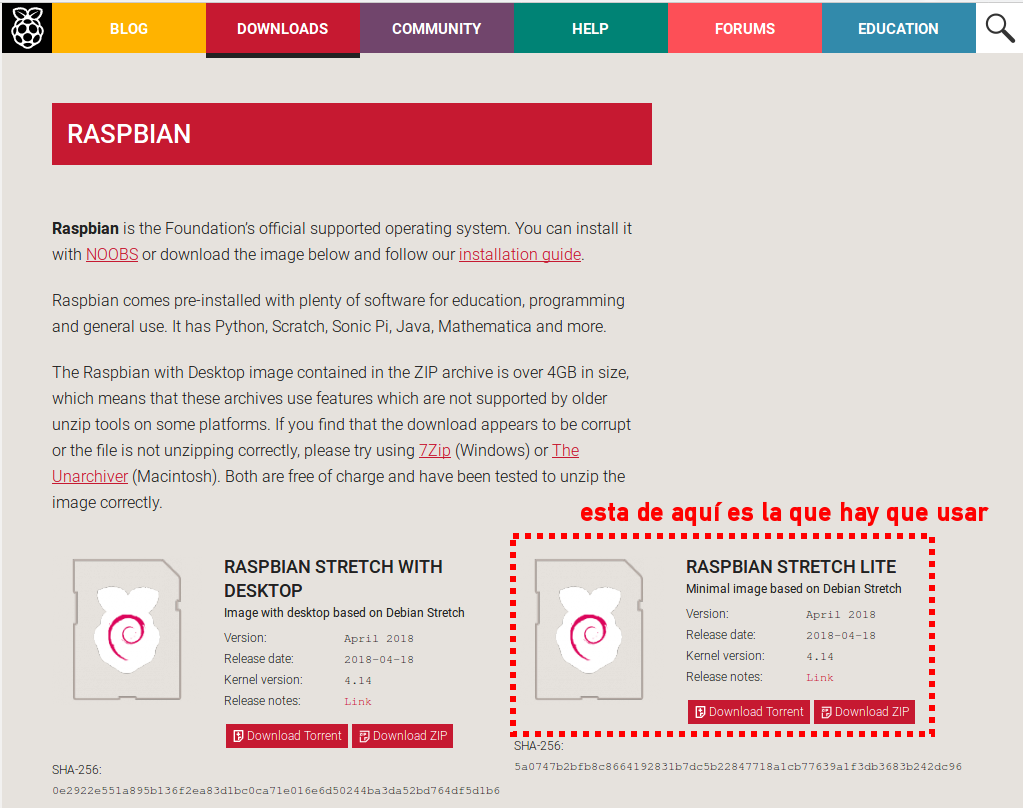
Raspbian Lite

Se descarga un fichero zip, que no hace falta descomprimir. A continuación, copias el zip en la tarjeta Micro SD usando Etcher.io (no lo copies con el Explorador de Windows o el Finder de macOS)
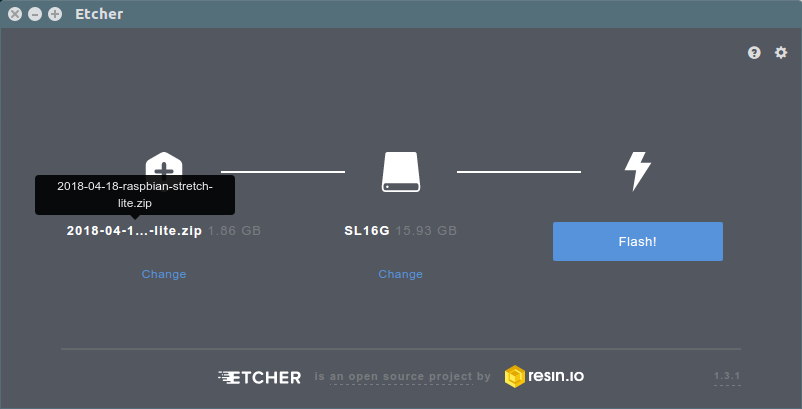
Etcher.io

Parte 2: Preparando Raspbian Stretch Lite

Ponemos la microSD en la Raspberry Pi , le conectamos el teclado, la pantalla por HDMI, el cable Ethernet a la red con conexión a Internet y por último el microUSB de alimentación eléctrica.

La contraseña inicial de fábrica es: raspberry

Así que por seguridad lo primero es cambiar la contraseña con el comando: sudo passwd pi
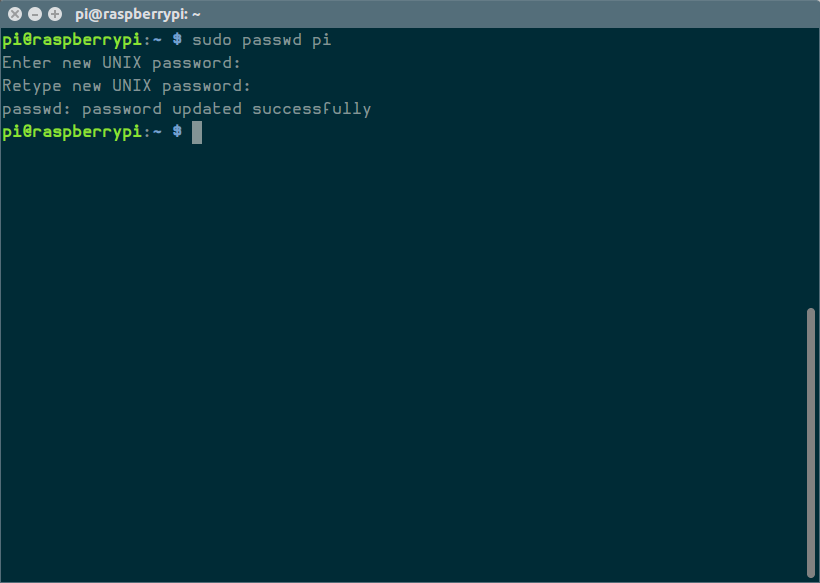
sudo paswd

Vamos a configurar un par de cosas antes de seguir.

Tecleamos sudo raspi-config y seleccionamos 4. Localization Options
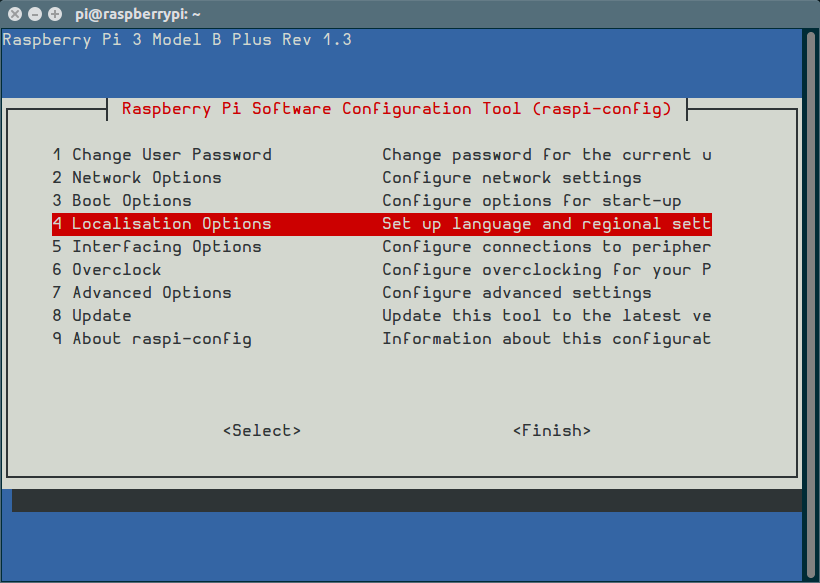
raspbian-config

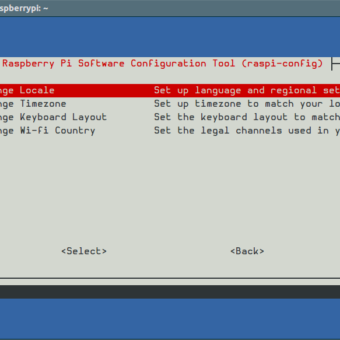
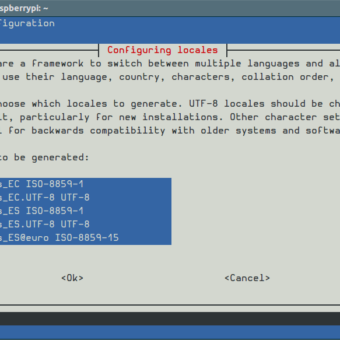
y allí vamos a I1 Change Locale y luego bajando con la flecha del teclado hasta encontrar es_ES.UT-8
raspi-config
Raspbian Mate | Instalar Mate Desktop sobre Raspbian Lite

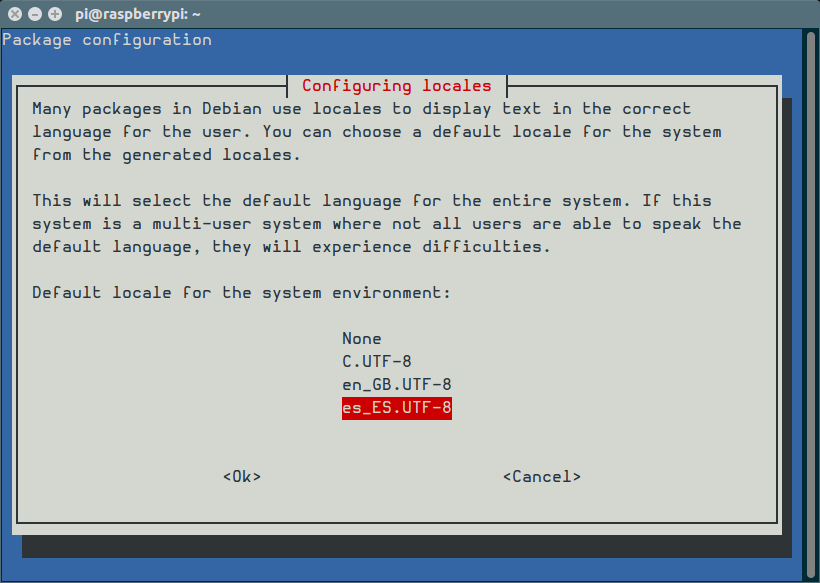
lo seleccionamos con la tecla Espacio o barra espaciadora. Luego con la tecla Tab o tabulador seleccionamos <OK> y pulsamos Enter o Return o Intro. Ahora vuelve a aparecer un menú con varias opciones de idiomas pero más corta. Hacemos lo mismo. Cursores o flechas hasta es_ES.UTF-8 y luego con el tabulador seleccionamos <OK> y finalmente Enter.
raspi-config

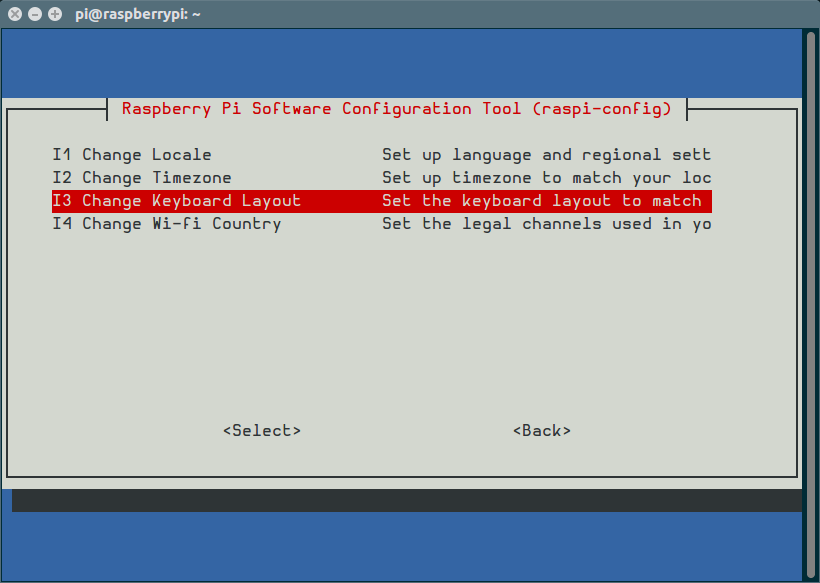
Este proceso tarda un poco más y nos devuelve al principio del menú, así que volvemos a la opción 4 y allí elegimos ahora I3 Change Keyboard Layout
raspi-config

A continuación, seleccione la disposición de teclado correcta para que se adapte a tu tipo de teclado. Para mí esto es el genérico español de 105-Key PC.

Las otras opciones de este menú también es bueno configurarlas: I2 Change Timezone para indicar el país en el que estamos y que la hora se configure automáticamente al arrancar con conexión a Internet. Y luego I4 Change Wi-Fi Country. En mi cao ES Spain
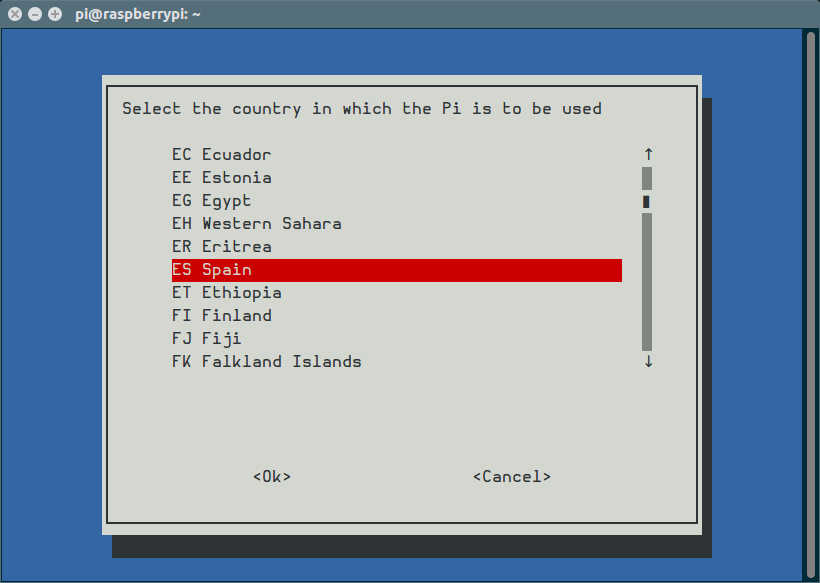
raspi-config

Tras cambiar el teclado es bueno comprobar que es el correcto y que la contraseña del usuario es la que pensábamos, no sea que haya pillado algo raro al teclear. Así que podéis repetir lo del cambio de contraseña ahora.

Antes de seguir hacemos una actualización del sistema con los comandos: sudo apt update && sudo apt upgrade
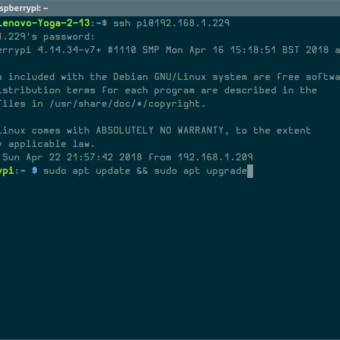
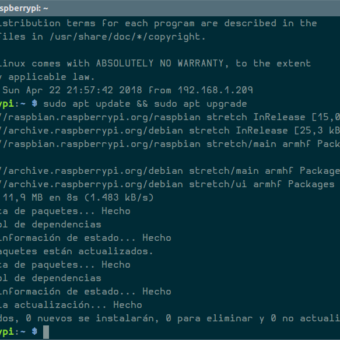
sudo apt update && upgrade
Raspbian Mate | Instalar Mate Desktop sobre Raspbian Lite

Parte 3: Instalación de un escritorio Mate mínimo

Reiniciamos antes de seguir: sudo reboot
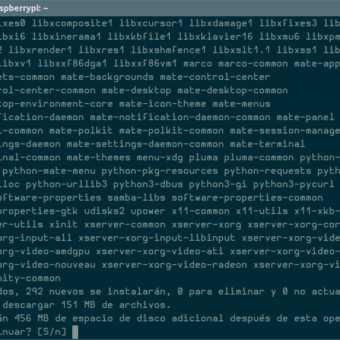
Y cuando vuelva a arrancar el sistema, ejecutamos el siguiente comando para instalar un escritorio mínimo de Mate:

sudo apt install mate-desktop --no-install-recommends mate-desktop-environment-core mate-themes mate-session-manager xinit mate-terminal mate-applets pluma software-properties-gtk xserver-xorg mate-utils mate-utils-common
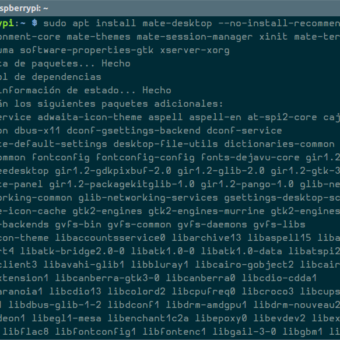
raspbian mate
Raspbian Mate | Instalar Mate Desktop sobre Raspbian Lite
raspbian mate
Raspbian Mate | Instalar Mate Desktop sobre Raspbian Lite

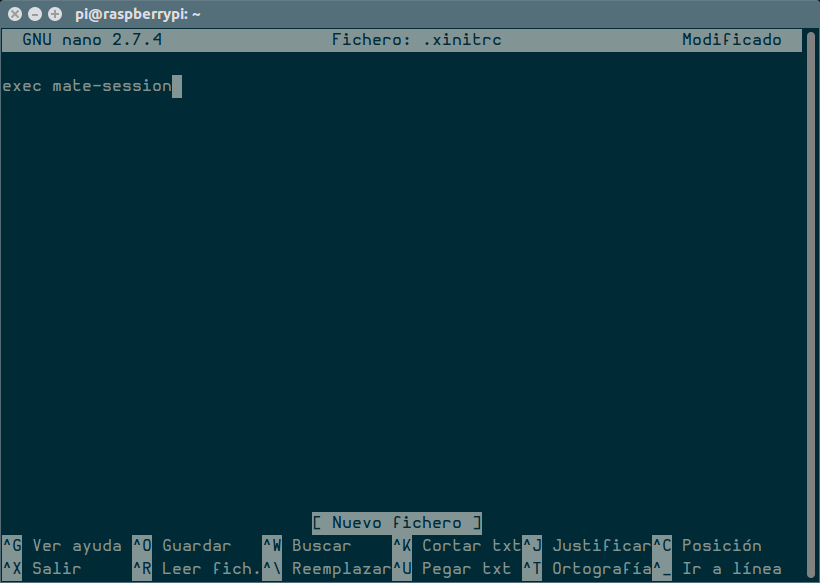
Luego tienes que crear un archivo llamado .xinitrc en tu directorio /home/tu_usuario por ejemplo usando el editor de texto nano:

nano .xinitrc

Y después escribe el siguiente texto en el archivo

exec mate-session
.xinit

A continuación, guarda (Ctrl+O) y sal del editor con (Ctrl+X)

Reinicia con sudo reboot

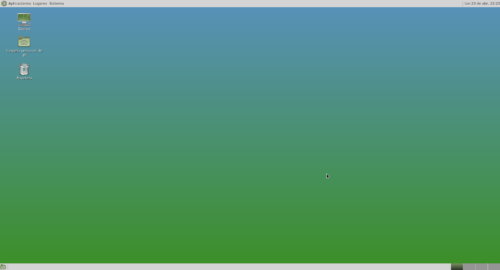
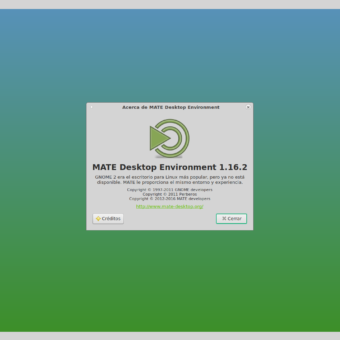
Si todo salió bien, tu nuevo escritorio mínimo de Mate debería estar funcionando. Pero no arranca por defecto. Si no que arranca una Terminal y una vez ponemos el usuario (pi) y contraseña (raspberry). Tecleamos el comando startx y luego Enter y ya debería arrancar el escritorio Mate

raspbian mate
Raspbian Mate | Instalar Mate Desktop sobre Raspbian Lite
raspbian mate
Raspbian Mate | Instalar Mate Desktop sobre Raspbian Lite

Parte 4: Arrancar el escritorio Mate automáticamente

Os voy a explicar dos formas:

  1. la cómoda e insegura
  2. la normal y segura

Tenemos que elegir una u otra, si instalas las dos habrá problemas. Puedes probar y desinstalar para cambiar de opción o volver a tener el arranque a Terminal sin Escritorio.

1. Con nodm

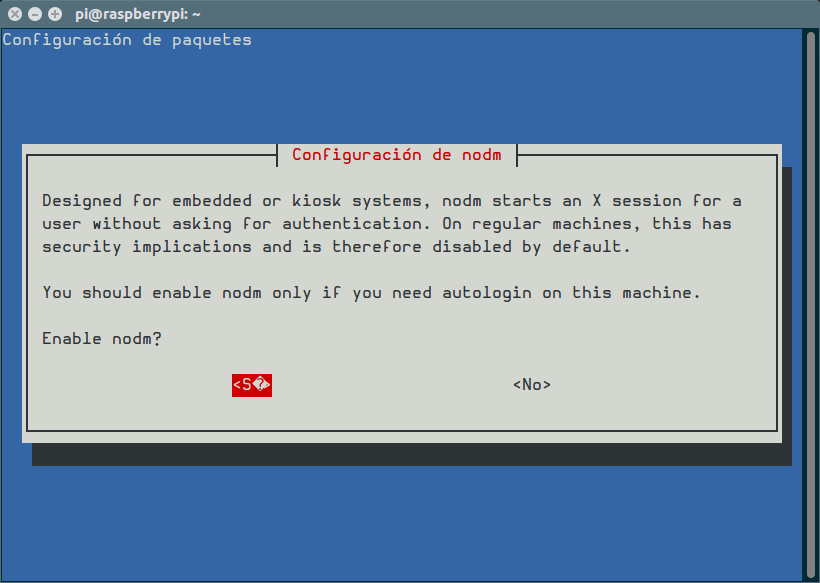
Si queréis que el escritorio arranque sin pedir usuario ni contraseña de ningún tipo instaláis nodm con el siguiente comando: sudo apt install nodm y que al instalar nos avisa de ese problemilla:
nodm

Tras esto podremos reiniciar y arrancará el escritorio Mate directamente. Si no os convence podéis volver a la situación anterior desinstalando: sudo apt remove nodm

2. Con lightdm

Si lo que queremos es que nos pida la contraseña en un entorno gráfico, entonces usamos lightdm por ejemplo: sudo apt install lightdm
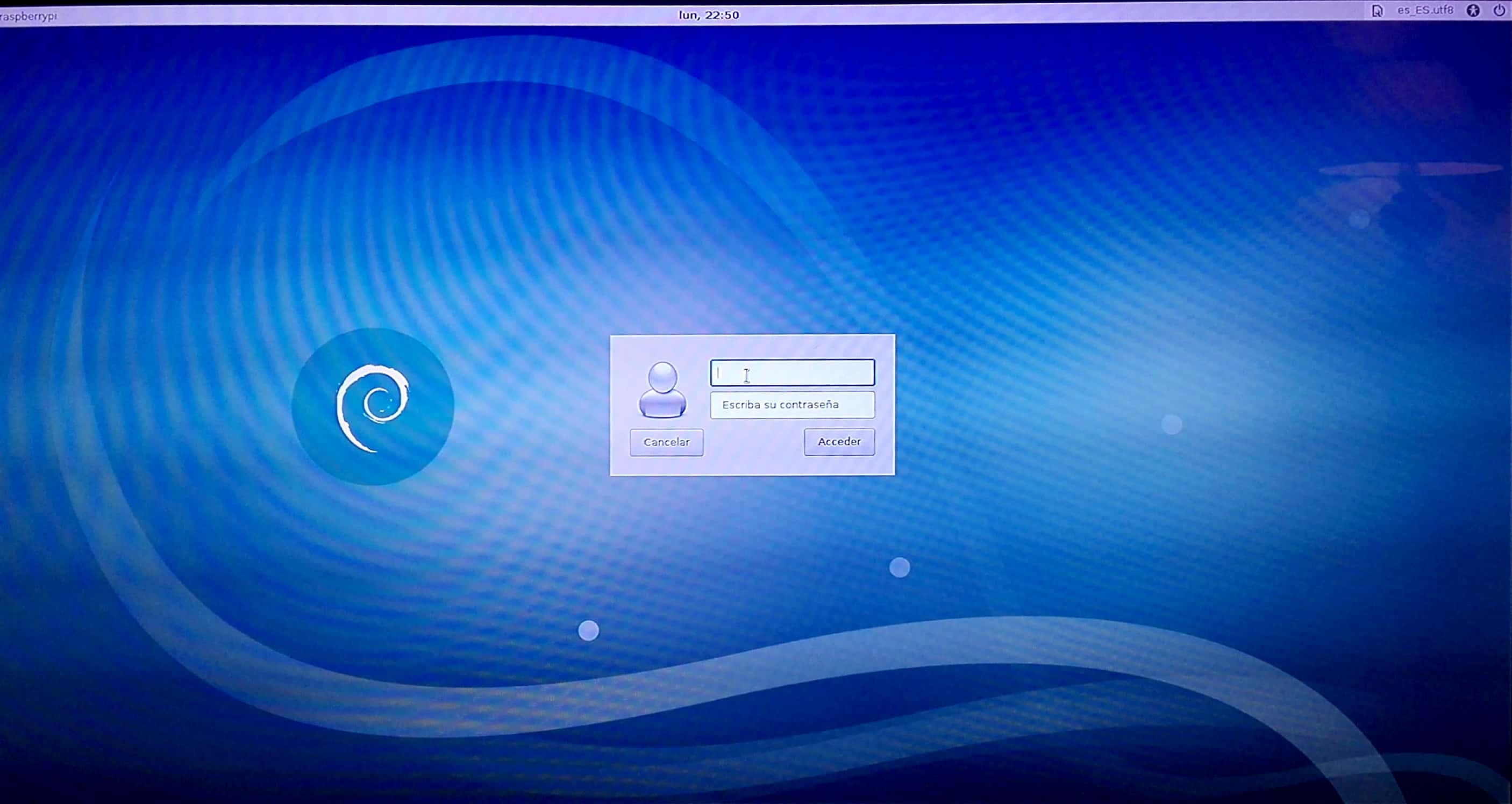
raspbian mate lightdm

Igualmente, si no os convence podéis volver a la situación anterior desinstalando con: sudo apt remove lightdm

Si hicisteis el Paso 2 de este tutorial todo debería estar además configurado ya en español o castellano.

Otro días vemos el software que podemos añadir para completar este escritorio que es una instalación mínima pero completa.

Este artículo está inspirado en este post del foro de Ubuntu Mate Desktop: https://ubuntu-mate.community/t/how-to-install-a-minimal-mate-desktop-on-your-raspberry-pi/16077

Artículos relacionados:

  • raspbian-lite-logo
    Raspbian Lite ... al fin
  • Ubuntu 18.04 Server
    Ubuntu 18.04.1 LTS Server (Bionic Beaver) Beta para…
  • versiones-raspbian
    Versiones de Raspbian 2019
  • desktopify
    Desktopify añade cualquier Escritorio a tu Ubuntu…

Publicado en: Sistemas Operativos Etiquetado como: escritorio mate, mate, mate desktop, raspberry mate, raspberry pi mate, Raspbian, raspbian mate

Barra lateral principal

α Fotografía El lado analógico de manuti

Categorías

  • Cajas (9)
  • comandos (21)
  • Compras (116)
  • dudas (41)
  • Empezando (55)
  • Hardware (109)
  • Instalacion (64)
  • Media Center (56)
  • Negocios (5)
  • Proyectos (44)
  • Rivales (114)
  • Sistemas Operativos (69)
  • sorteo (2)
Raspberry Pi 5 - 4GB RAM
Ver precio en Amazon →
Raspberry Pi Zero 2W
Ver precio en Amazon →

Por si te lo perdiste

github junio 2026

GitHub Raspberry Pi junio 2026: rpi-sb-provisioner

Ubuntu 24.04 Desktop en la Raspberry Pi 5 con SSD NVMe por USB 3.0

steam machine vs raspberry pi

Steam Machine vs Raspberry Pi 5 con eGPU AMD

Raspberry Pi 5 - 8GB RAM
Ver precio en Amazon →

Visita la tienda Raspberry Pi en Amazon - enlace afiliado
© 2013–2026

Cookie y RGPD | Aviso Legal
Este sitio web usa cookies para mejorar su experiencia como usuario ► «Aceptar todo» Rechazar Elegir cookies ◘ Si necesita Política de cookies
Política de Cookies

Resumen de privacidad

Este sitio web utiliza cookies para mejorar tu experiencia mientras navegas por él. De estas cookies, las clasificadas como necesarias se almacenan en tu navegador, ya que son esenciales para el funcionamiento de las funcionalidades básicas del sitio web. También utilizamos cookies de terceros que nos ayudan a analizar y entender cómo usas este sitio web. Estas cookies se almacenarán en tu navegador únicamente con tu consentimiento. También tienes la opción de rechazarlas. Sin embargo, rechazar algunas de estas cookies puede afectar a tu experiencia de navegación.
Necessary
Siempre activado
Las cookies necesarias son imprescindibles para el funcionamiento correcto del sitio web. Esta categoría solo incluye cookies que garantizan las funcionalidades básicas y las características de seguridad del sitio. Estas cookies no almacenan ninguna información personal.
CookieDuraciónDescripción
cookielawinfo-checkbox-advertisement1 añoEstablecida por el plugin GDPR Cookie Consent, esta cookie registra el consentimiento del usuario para las cookies de la categoría "Advertisement".
cookielawinfo-checkbox-analytics1 añoEstablecida por el plugin GDPR Cookie Consent, esta cookie registra el consentimiento del usuario para las cookies de la categoría "Analytics".
cookielawinfo-checkbox-comentarios1 añoEstablecida por el plugin GDPR Cookie Consent, esta cookie registra el consentimiento del usuario para las cookies de la categoría "Comentarios (Disqus)".
cookielawinfo-checkbox-functional1 añoEstablecida por el plugin GDPR Cookie Consent, esta cookie registra el consentimiento del usuario para las cookies de la categoría "Functional".
cookielawinfo-checkbox-necessary1 añoEstablecida por el plugin GDPR Cookie Consent, esta cookie registra el consentimiento del usuario para las cookies de la categoría "Necessary".
cookielawinfo-checkbox-others1 añoEstablecida por el plugin GDPR Cookie Consent, esta cookie almacena el consentimiento del usuario para las cookies de la categoría "Others".
cookielawinfo-checkbox-performance1 añoEstablecida por el plugin GDPR Cookie Consent, esta cookie almacena el consentimiento del usuario para las cookies de la categoría "Performance".
CookieLawInfoConsent1 añoCookieYes establece esta cookie para registrar el estado por defecto de los botones de cada categoría y el estado de la CCPA. Funciona únicamente en coordinación con la cookie principal.
wpEmojiSettingsSupportssesiónWordPress establece esta cookie cuando un usuario interactúa con emojis en un sitio WordPress. Ayuda a determinar si el navegador del usuario puede mostrar los emojis correctamente.
__cf_bm1 horaEsta cookie, establecida por Cloudflare, se utiliza para dar soporte a la gestión de bots de Cloudflare.
Functional
Las cookies funcionales ayudan a realizar ciertas funciones como compartir el contenido del sitio web en redes sociales, recoger comentarios y otras características de terceros.
CookieDuraciónDescripción
VISITOR_INFO1_LIVE6 mesesCookie establecida por YouTube para medir el ancho de banda y determinar si el usuario recibe la interfaz de reproductor nueva o antigua.
ytidb::LAST_RESULT_ENTRY_KEYnuncaYouTube utiliza esta cookie para almacenar la última entrada de resultados de búsqueda en la que hizo clic el usuario. Esta información se usa para mejorar la experiencia ofreciendo resultados más relevantes en el futuro.
Performance
Las cookies de rendimiento se utilizan para entender y analizar los índices clave de rendimiento del sitio web, lo que ayuda a ofrecer una mejor experiencia de usuario a los visitantes.
Analytics
Las cookies analíticas se utilizan para entender cómo interactúan los visitantes con el sitio web. Estas cookies ayudan a ofrecer información sobre métricas como el número de visitantes, la tasa de rebote, la fuente de tráfico, etc.
CookieDuraciónDescripción
YSCsesiónCookie establecida por YouTube que se usa para hacer seguimiento de las visualizaciones de vídeos embebidos en páginas de YouTube.
Advertisement
Las cookies de publicidad se utilizan para ofrecer a los visitantes anuncios y campañas de marketing relevantes. Estas cookies rastrean a los visitantes a través de distintos sitios web y recopilan información para mostrar anuncios personalizados.
CookieDuraciónDescripción
VISITOR_PRIVACY_METADATA6 mesesYouTube establece esta cookie para almacenar el estado de consentimiento de cookies del usuario para el dominio actual.
__Secure-ROLLOUT_TOKEN6 mesesYouTube utiliza esta cookie para gestionar el despliegue de funciones y la experimentación. Ayuda a Google a controlar qué funciones nuevas o cambios de interfaz se muestran a los usuarios como parte de pruebas y despliegues escalonados, garantizando una experiencia coherente durante un experimento.
__Secure-YECsesiónCookie de YouTube. Se encarga de almacenar tus preferencias de reproducción de video (como el volumen, la calidad de video predeterminada o la configuración de subtítulos) cuando ves videos de YouTube incrustados en otras páginas web.
__Secure-YNID6 mesesCookie de YouTube utilizada para proteger la seguridad del usuario y prevenir el fraude, especialmente durante el proceso de inicio de sesión.
Others
Otras cookies sin clasificar son aquellas que están siendo analizadas y que todavía no se han asignado a ninguna categoría.
Comentarios (Disqus)
Las cookies de comentarios permiten mostrar y gestionar el sistema de comentarios de terceros (Disqus), incluyendo el registro de usuarios y el control de spam. Estas cookies solo se cargan si aceptas esta categoría.
CookieDuraciónDescripción
disqus_unique1 añoCookie de Disqus usada para el registro de usuarios y control de spam en los comentarios.
GUARDAR Y ACEPTAR
Funciona con CookieYes Logo