• Saltar al contenido principal
  • Saltar a la barra lateral principal
  • Blog
  • Sistemas Operativos
    • Todos los sistemas operativos del Raspberry Pi Imager en 2026
  • Tipos de Raspberry Pi
    • Selector interactivo de Raspberry Pi
    • Raspberry Pi: rivales y alternativas SBC en 2026 con Armbian y DietPi
  • Glosario
  • FAQ
  • Contacto
  • Cookies y RGPD
  • Acerca de

Raspberry para torpes

Blog sobre Raspberry Pi en español desde 2013. Guías de configuración, hardware, sistemas operativos y proyectos para todos los niveles.

raspi-config | Configuración inicial de Raspbian

2 abril, 2013 by manuti 7 comentarios

☕
¿El blog te ha sido útil?Puedes invitarme a un café en Ko-fi. Sin suscripciones, sin compromisos.
Invitar a un café

ACTUALIZACIÓN A LA NUEVA VERSIÓN DE RASPI-CONFIG

Con raspi-config debemos empezar a configurar tras el primer arranque de la Raspberry Pi con Raspbian instalado como conté. Debería iniciarse una pantalla azul tipo MSDOS, BIOS o Terminal como la siguiente.

raspi-config

si no se abre este menú o queremos volver a cambiar algo en la configuración podemos ejecutarlo tecleando el comando raspi-config y si da error añadimos sudo delante, así: sudo raspi-config.

Ahora vamos a ver las opciones de raspi-config una por una:

  1. «info – Information about this tool»
    información en inglés sobre esta herramienta de configuración.
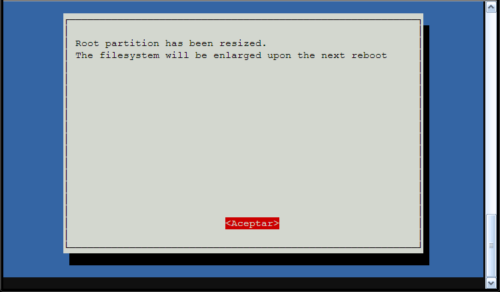
  2. «expand_rootfs – Expand root partition to fill SD card»
    La tarjeta SD tendrá dos particiones: una de boot (arranque) que hace las veces de BIOS y que es visible poniendo la tarjeta en un PC con Windows o Mac y otra principal, donde está instalado Raspbian y que solo es visible en un PC con Linux. Como las imágenes por defecto que se usan como base para instalar Raspbian son de 2GB, si hemos usado una SD más grande el resto del espacio estará sin utilizar. Al usar esta opción del menú de configuración haremos que Raspbian aproveche todo el espacio restante de la tarjeta.
    resize
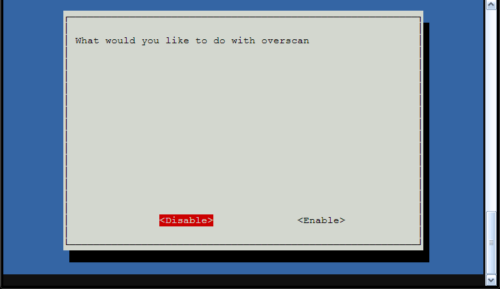
  3. «overscan – Change overscan»
    Si la imagen que parece en pantalla no ocupa completamente el monitor o televisión podemos probar a desactiva esta opción y ver si se corrige.
    overscan
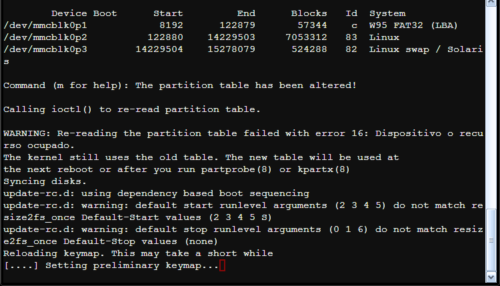
  4. «configure_keyboard – Set keyboard layout»
    Para configurar el teclado hay que hacer varios pasos:
    keyboard

    1. El tipo de teclado lo más normal es que sea «Generic 105-key (Intl) PC»
    2. Luego el idioma para usar con el teclado. Por defecto está configurado en inglés británico. Vamos a «Other» y nos movemos con los cursores del teclado (las flechas) hasta tener «Spanish».
    3. A continuación solicitará qué tipo de idioma es el teclado (además del que le hemos dicho que íbamos a usar en el punto anterior). Puede ser que usemos un teclado español con Ñ o aunque usemos el idioma Spanish nuestro teclado sea English. Lo normal es un teclado también «Spanish».
    4. Después la ubicación de la tecla «Alt». Lo normal es coger «The default for the keyboard layout».
    5. Luego pedirá la tecla para componer «AltGr» (compose key). Igualmente lo normal suele ser usar «No compose key».
    6. Lo último que hay que indicar es si deseamos usar la combinación de teclas «Ctrl + Alt + Borrar» para salir del modo de interfaz gráfica. Por defecto, la opción es NO.
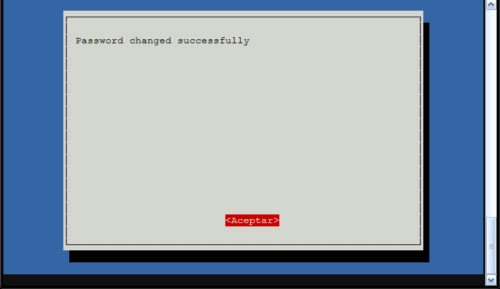
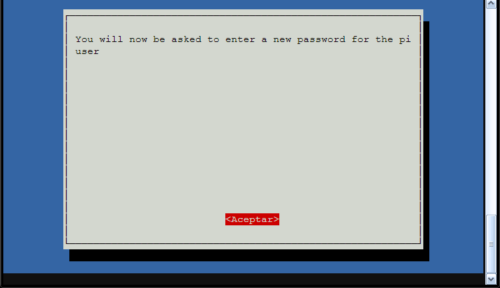
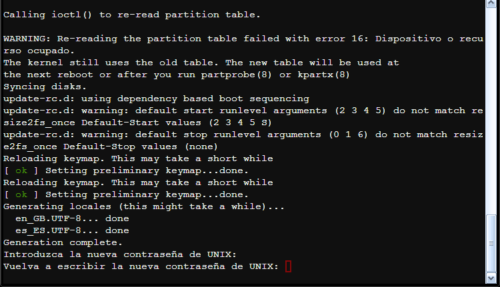
  5. «change_pass – Change password for ‘pi’ user»
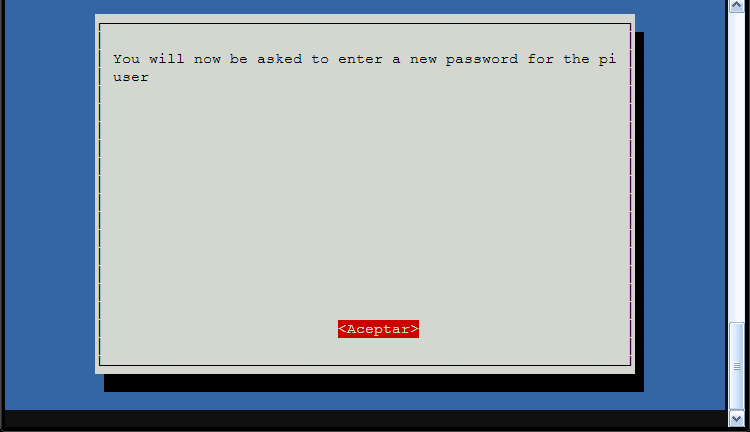
    Para cambiar la contraseña de fábrica. Por defecto es: user ‘pi’ y pass ‘raspberry’. Por seguridad es muy recomendable cambiarla. raspi-config
    raspi-config
    raspi-config
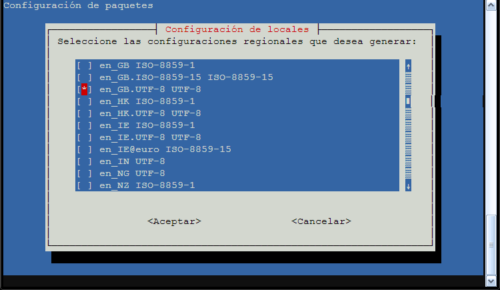
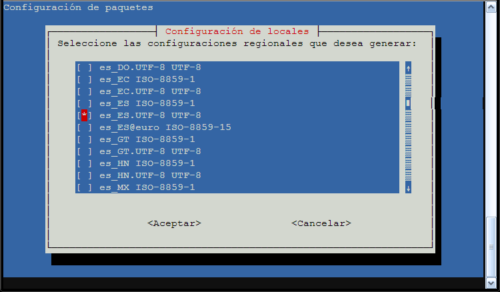
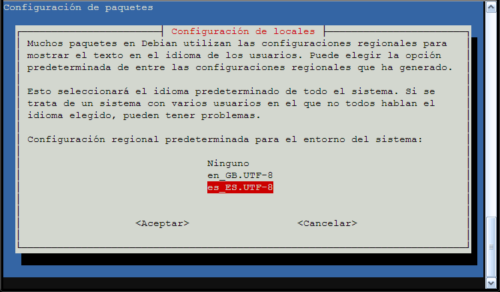
  6. «change_locale – Set locale»
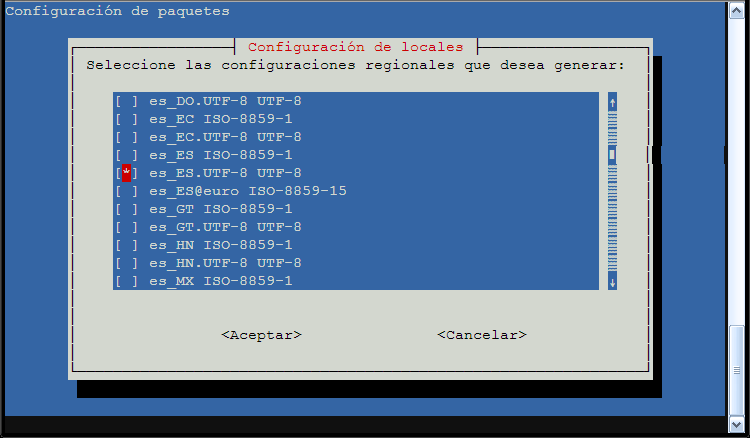
    Desde esta opción se configura el el idioma para el sistema operativo. Además de que cambia la forma de presentar los números, la moneda y las fechas conforme a lo estándar en ese idioma, también cargará las ayudas y las aplicaciones en ese idioma siempre que exista traducción. En este menú ya estará marcado el «en_GB», ya suelo dejarlo y lo que hago es añadir el español, lo buscas moviéndote con los cursores (las flechas del teclado) y cuando lo encuentres pulsas al tecla «espacio». Si eliges «es_ES» se refiere a español de España o según donde te encuentras elige es_AR o lo que convenga. Y luego el mapa de códigos recomendado que es UTF-8. Una vez elegido todo pulsamos la tecla «Enter». Y lo siguiente será elegir cual de los instalados es el principal. En nuestro caso «es_ES», lo seleccionamos y luego le damos a aceptar.
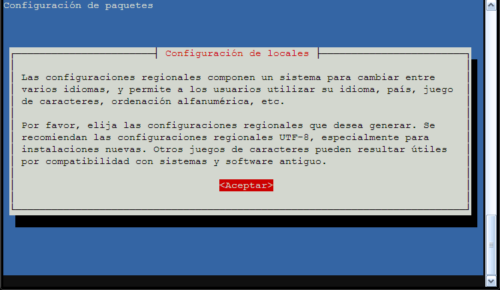
    raspi-config
    raspi-config09
    raspi-config10
    raspi-config
  7. «change timezone – Set timezone»
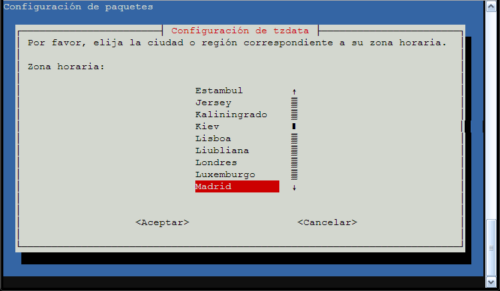
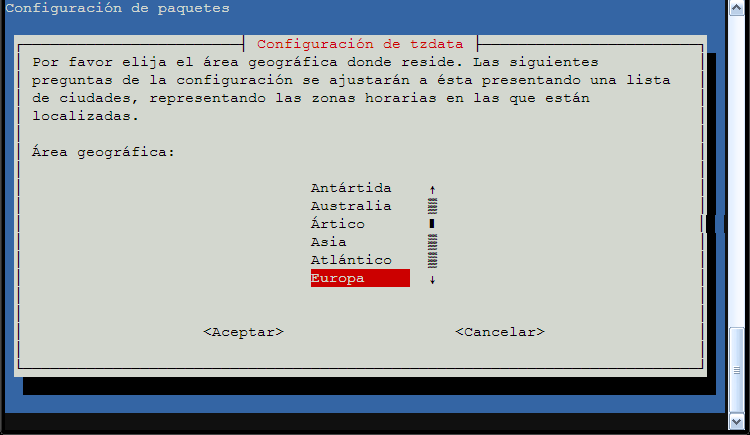
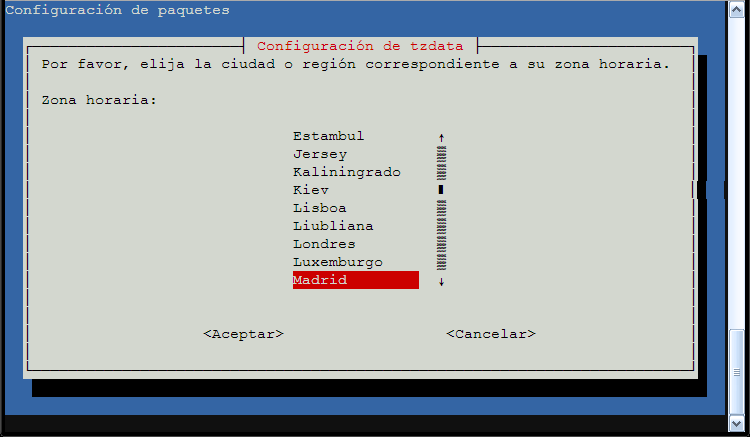
    Esto es para elegir la hora de la Raspberry Pi. Primero la región continental «Europe» y luego la ciudad «Madrid» o «Canarias» (nunca he sabido por qué aparece Ceuta en estos menús). OJO, como la Raspberry no tiene una batería ni un reloj interno tipo RTC por lo que esta hora solo se usa como referencia para añadir o quitar horas sobre la hora estándar que la Raspberry lee de Internet al conectarse, sin conexión no hay hora real.
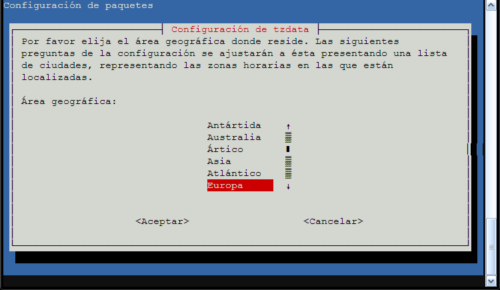
    raspi-config12
    raspi-config
  8. «memory_split – Change memory split»
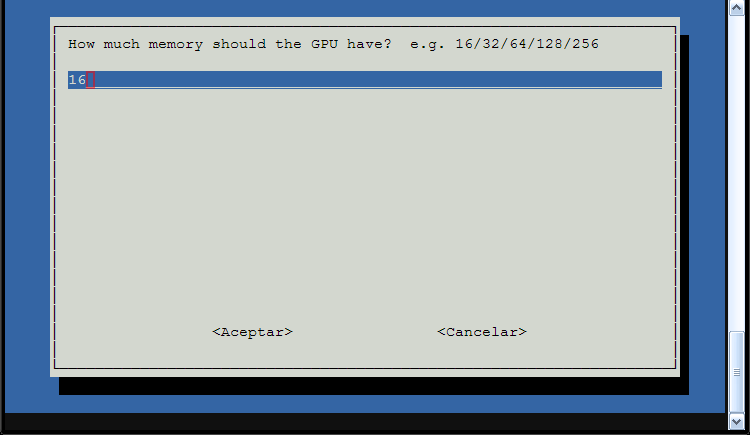
    En este apartado elegimos la cantidad de memoria que se destina a la tarjeta gráfica y cual para memoria principal. Para usarlo como servidor lo mejor es coger la mínima que sería 16. Si vamos a usarlo conectado a una pantalla como PC una solución de compromiso para los modelos antiguos de 256MB será coger la de 64. Y si ya disponemos de una de 512MB puede ser mejor la de 128. Las versiones con XBMC ya cambian esto por su cuenta para optimizar.
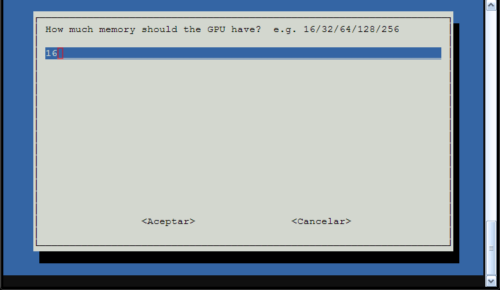
    raspi-config14
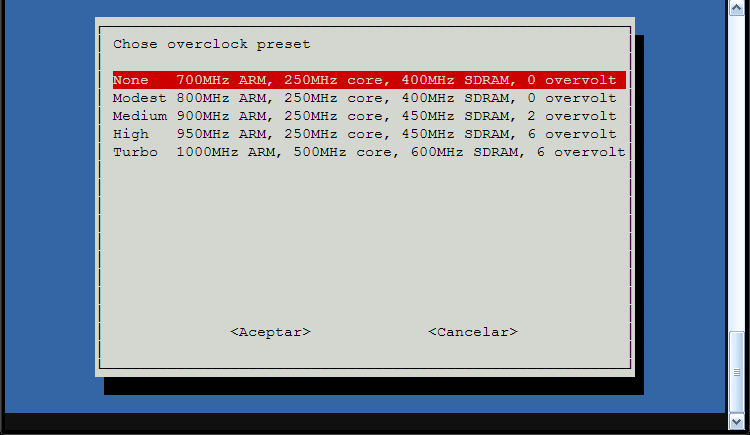
  9. «overclock – Configure overclocking»
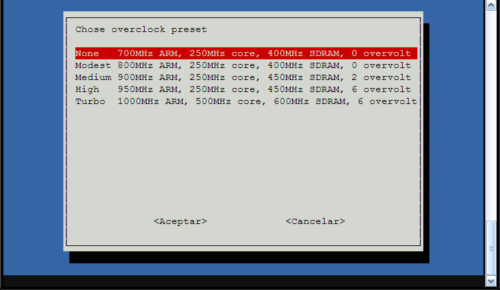
    Aquí podremos escoger entre varias configuraciones para forzar la velocidad del procesador, memoria, SD, etc. La capacidad de nuestra Raspberry cambiará mucho desde los 700MHz a los 1000MHz y es cuestión de suerte cómo sea de estable, se trata de prueba y error ya sea subiendo poco a poco o bajando. En caso de fallo recordad este truco. OJO no se pierde la garantía y no tiene por qué romperse la Raspberry por hacerlo, pero si que puede reducir su vida a largo plazo
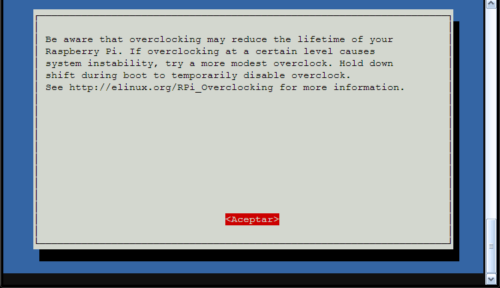
    raspi-config15
    raspi-config16
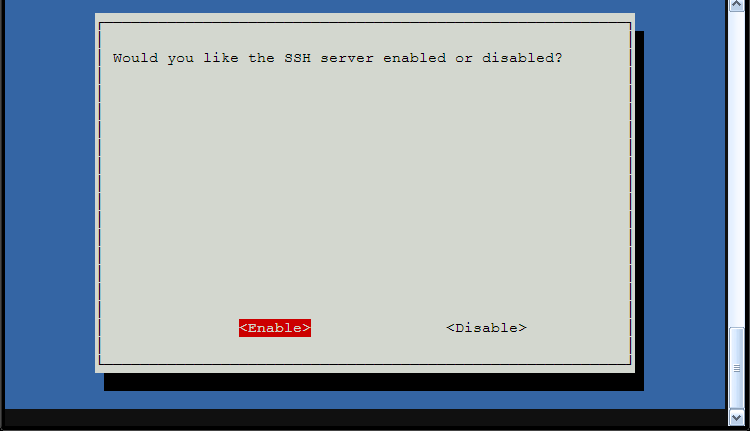
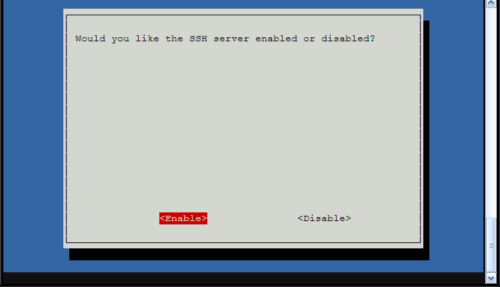
  10. «ssh – Enable or disable ssh server»
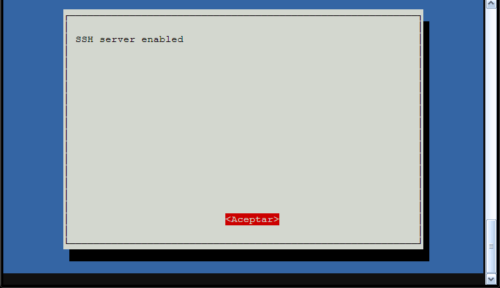
    En esta opción activamos el acceso remoto por terminal a la Raspberry y que por defecto está activo y es mejor tenerlo así siempre e imprescindible si la vamos a usar sin monitor o TV conectada.
    raspi-config17
    raspi-config18
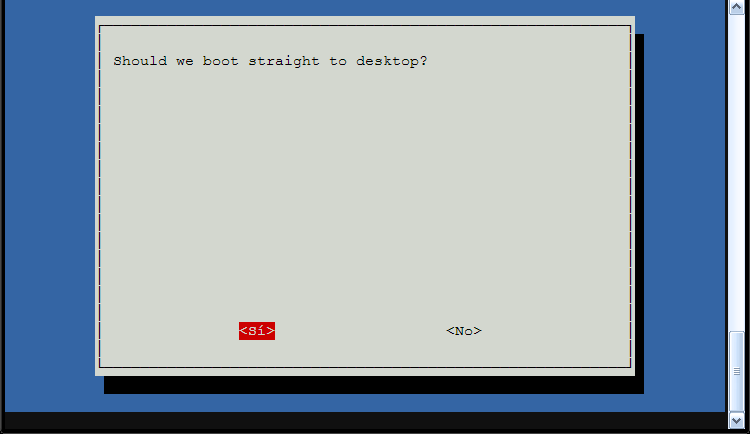
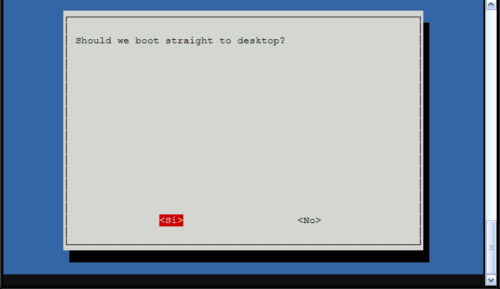
  11. «boot_behaviour – Start desktop on boot?»
    Al elegir «Yes», arrancará el escritorio tipo Windows directamente al arrancar la Raspberry. Si elegimos «No» arrancará en modo Terminal y luego de forma manual con el comando startx podemos arrancarlo nosotros cuando queramos. Si estamos conectados por Terminal Putty, o el que sea, nunca veremos este entorno gráfico.
    raspi-config
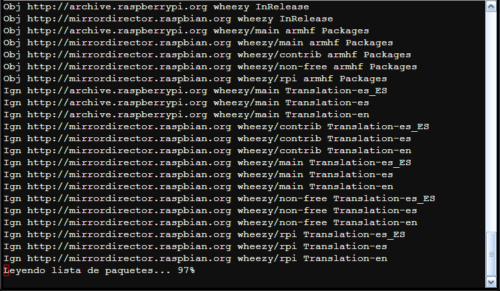
  12. «update – Try to upgrade raspi-config»
    Aunque parezca que lo que se va a actualizar es solo esta herramienta «raspi-config» yo creo que lo que hace es actualizar todo el sistema operativo Raspbian
    raspi-config20

Luego nos vamos a «Finish». Termina la configuración de Raspbian y se guardan los cambios realizados. Ya solo queda reiniciar para confirmar que todo está OK.

Artículos relacionados:

  • raspberry cake
    Actualizar Raspbian. Qué hacer después de instalar…
  • logo-raspbian-mate
    Raspbian Mate | Instalar Mate Desktop sobre Raspbian Lite
  • ScreenshotTerminal.png
    Conectarse a la Raspberry desde otro Linux | exportar las X
  • ARMbian-logo
    ARMbian otro sistema operativo para BananaPRO

Publicado en: dudas, Empezando, Instalacion Etiquetado como: configuracion inicial raspberry, configuracion inicial raspbian, Raspbian, raspi-config

Barra lateral principal

α Fotografía El lado analógico de manuti

Categorías

  • Cajas (9)
  • comandos (21)
  • Compras (116)
  • dudas (41)
  • Empezando (55)
  • Hardware (109)
  • Instalacion (64)
  • Media Center (56)
  • Negocios (5)
  • Proyectos (45)
  • Rivales (114)
  • Sistemas Operativos (70)
  • sorteo (2)
Raspberry Pi 5 - 4GB RAM
Ver precio en Amazon →
Raspberry Pi Zero 2W
Ver precio en Amazon →

Por si te lo perdiste

ubuntu ama a arm

Ubuntu apuesta fuerte por ARM: ya es arquitectura principal

NasberryPi

NasberryPi: NAS fácil con Raspberry Pi

github junio 2026

GitHub Raspberry Pi junio 2026: rpi-sb-provisioner

Raspberry Pi 5 - 8GB RAM
Ver precio en Amazon →

Visita la tienda Raspberry Pi en Amazon - enlace afiliado
© 2013–2026

Cookie y RGPD | Aviso Legal
Este sitio web usa cookies para mejorar su experiencia como usuario ► «Aceptar todo» Rechazar Elegir cookies ◘ Si necesita Política de cookies
Política de Cookies

Resumen de privacidad

Este sitio web utiliza cookies para mejorar tu experiencia mientras navegas por él. De estas cookies, las clasificadas como necesarias se almacenan en tu navegador, ya que son esenciales para el funcionamiento de las funcionalidades básicas del sitio web. También utilizamos cookies de terceros que nos ayudan a analizar y entender cómo usas este sitio web. Estas cookies se almacenarán en tu navegador únicamente con tu consentimiento. También tienes la opción de rechazarlas. Sin embargo, rechazar algunas de estas cookies puede afectar a tu experiencia de navegación.
Necessary
Siempre activado
Las cookies necesarias son imprescindibles para el funcionamiento correcto del sitio web. Esta categoría solo incluye cookies que garantizan las funcionalidades básicas y las características de seguridad del sitio. Estas cookies no almacenan ninguna información personal.
CookieDuraciónDescripción
cookielawinfo-checkbox-advertisement1 añoEstablecida por el plugin GDPR Cookie Consent, esta cookie registra el consentimiento del usuario para las cookies de la categoría "Advertisement".
cookielawinfo-checkbox-analytics1 añoEstablecida por el plugin GDPR Cookie Consent, esta cookie registra el consentimiento del usuario para las cookies de la categoría "Analytics".
cookielawinfo-checkbox-comentarios1 añoEstablecida por el plugin GDPR Cookie Consent, esta cookie registra el consentimiento del usuario para las cookies de la categoría "Comentarios (Disqus)".
cookielawinfo-checkbox-functional1 añoEstablecida por el plugin GDPR Cookie Consent, esta cookie registra el consentimiento del usuario para las cookies de la categoría "Functional".
cookielawinfo-checkbox-necessary1 añoEstablecida por el plugin GDPR Cookie Consent, esta cookie registra el consentimiento del usuario para las cookies de la categoría "Necessary".
cookielawinfo-checkbox-others1 añoEstablecida por el plugin GDPR Cookie Consent, esta cookie almacena el consentimiento del usuario para las cookies de la categoría "Others".
cookielawinfo-checkbox-performance1 añoEstablecida por el plugin GDPR Cookie Consent, esta cookie almacena el consentimiento del usuario para las cookies de la categoría "Performance".
CookieLawInfoConsent1 añoCookieYes establece esta cookie para registrar el estado por defecto de los botones de cada categoría y el estado de la CCPA. Funciona únicamente en coordinación con la cookie principal.
wpEmojiSettingsSupportssesiónWordPress establece esta cookie cuando un usuario interactúa con emojis en un sitio WordPress. Ayuda a determinar si el navegador del usuario puede mostrar los emojis correctamente.
__cf_bm1 horaEsta cookie, establecida por Cloudflare, se utiliza para dar soporte a la gestión de bots de Cloudflare.
Functional
Las cookies funcionales ayudan a realizar ciertas funciones como compartir el contenido del sitio web en redes sociales, recoger comentarios y otras características de terceros.
CookieDuraciónDescripción
VISITOR_INFO1_LIVE6 mesesCookie establecida por YouTube para medir el ancho de banda y determinar si el usuario recibe la interfaz de reproductor nueva o antigua.
ytidb::LAST_RESULT_ENTRY_KEYnuncaYouTube utiliza esta cookie para almacenar la última entrada de resultados de búsqueda en la que hizo clic el usuario. Esta información se usa para mejorar la experiencia ofreciendo resultados más relevantes en el futuro.
Performance
Las cookies de rendimiento se utilizan para entender y analizar los índices clave de rendimiento del sitio web, lo que ayuda a ofrecer una mejor experiencia de usuario a los visitantes.
Analytics
Las cookies analíticas se utilizan para entender cómo interactúan los visitantes con el sitio web. Estas cookies ayudan a ofrecer información sobre métricas como el número de visitantes, la tasa de rebote, la fuente de tráfico, etc.
CookieDuraciónDescripción
YSCsesiónCookie establecida por YouTube que se usa para hacer seguimiento de las visualizaciones de vídeos embebidos en páginas de YouTube.
Advertisement
Las cookies de publicidad se utilizan para ofrecer a los visitantes anuncios y campañas de marketing relevantes. Estas cookies rastrean a los visitantes a través de distintos sitios web y recopilan información para mostrar anuncios personalizados.
CookieDuraciónDescripción
VISITOR_PRIVACY_METADATA6 mesesYouTube establece esta cookie para almacenar el estado de consentimiento de cookies del usuario para el dominio actual.
__Secure-ROLLOUT_TOKEN6 mesesYouTube utiliza esta cookie para gestionar el despliegue de funciones y la experimentación. Ayuda a Google a controlar qué funciones nuevas o cambios de interfaz se muestran a los usuarios como parte de pruebas y despliegues escalonados, garantizando una experiencia coherente durante un experimento.
__Secure-YECsesiónCookie de YouTube. Se encarga de almacenar tus preferencias de reproducción de video (como el volumen, la calidad de video predeterminada o la configuración de subtítulos) cuando ves videos de YouTube incrustados en otras páginas web.
__Secure-YNID6 mesesCookie de YouTube utilizada para proteger la seguridad del usuario y prevenir el fraude, especialmente durante el proceso de inicio de sesión.
Others
Otras cookies sin clasificar son aquellas que están siendo analizadas y que todavía no se han asignado a ninguna categoría.
Comentarios (Disqus)
Las cookies de comentarios permiten mostrar y gestionar el sistema de comentarios de terceros (Disqus), incluyendo el registro de usuarios y el control de spam. Estas cookies solo se cargan si aceptas esta categoría.
CookieDuraciónDescripción
disqus_unique1 añoCookie de Disqus usada para el registro de usuarios y control de spam en los comentarios.
GUARDAR Y ACEPTAR
Funciona con CookieYes Logo