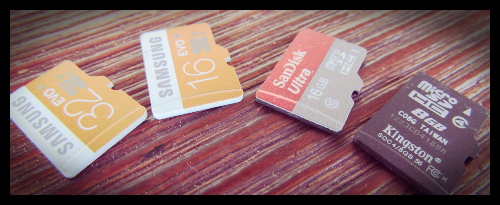
El otro día al ir a probar WhatCable con una de mis Raspberry Pi 4 que había estado usando meses sin parar con el proyecto Fold for COVID no arrancaba. Si llevas tiempo usando una Raspberry Pi, sabes de sobra que las tarjetas microSD tienen fecha de caducidad. Escrituras constantes, cortes de luz inesperados y al final ese momento en que la Pi no arranca y toca volver a empezar. La buena noticia es que desde hace ya varias generaciones puedes olvidarte de la microSD y arrancar directamente desde un disco USB o un NVMe. El proceso varía según el modelo, pero el resultado siempre es el mismo: más velocidad y más fiabilidad. Así que mirando las pantallas quedaba claro que era la tarjeta microSD de mi Raspberry Pi 4 no arrancaba.


Para ponerlo en perspectiva, una tarjeta microSD decente ronda los 38-50 MB/s de escritura. Un SSD conectado por USB 3.0 alcanza fácilmente los 200 MB/s de lectura y 140 MB/s de escritura. Eso se traduce en arranques más rápidos, instalación de paquetes casi instantánea y una vida útil del almacenamiento muy superior. Si tu Pi hace de servidor, media center o cualquier tarea que escriba a disco de forma continua, el salto merece la pena. En mi caso, además es que está estropeado el «slot» microSD, así que ni cambiando la tarjeta ni nada, siempre daba el error: Failed to open device: 'sdcard' (cmd 371...
Qué necesitas antes de empezar
El proceso depende del modelo de Raspberry Pi que tengas. No todos soportan arranque USB de la misma forma ni con el mismo nivel de facilidad. Además, vas a necesitar Raspberry Pi Imager para grabar el sistema operativo en el disco USB o SSD. Es la herramienta oficial y funciona en Windows, macOS y Linux.
También conviene asegurarse de que la fuente de alimentación tiene potencia suficiente. Un SSD externo por USB consume más que una microSD. Si la Pi se queda corta de energía, vas a tener cuelgues aleatorios que parecerán otra cosa. En el caso de la Raspberry Pi 5, la fuente oficial de 27W es prácticamente obligatoria si vas a usar un disco por PCIe.

Raspberry Pi 3B: el pionero con truco
La Raspberry Pi 3B fue la primera en soportar arranque USB, pero requiere un paso previo irreversible. Hay que activar un bit en la memoria OTP de la placa. Para ello necesitas arrancar una vez desde microSD con Raspberry Pi OS instalado y ejecutar el siguiente comando:
echo program_usb_boot_mode=1 | sudo tee -a /boot/config.txtDespués de reiniciar, puedes verificar que el bit se ha grabado correctamente con este otro comando:
vcgencmd otp_dump | grep 17:Si la respuesta incluye 17:3020000a, el arranque USB está habilitado de forma permanente. A partir de ese momento puedes grabar Raspberry Pi OS en un pendrive USB con Imager, quitar la microSD y arrancar desde el USB. El cambio en la OTP es irreversible, aunque la Pi seguirá siendo capaz de arrancar desde microSD si la insertas.
Raspberry Pi 3B+ y 3A+: ya vienen preparadas
Con la 3B+ y la 3A+ la cosa se simplificó bastante. El bit de arranque USB viene activado de fábrica. Solo necesitas grabar el sistema operativo en una memoria USB con Raspberry Pi Imager, conectarla a la placa y encender. Sin comandos, sin editar ficheros de configuración. Así de simple.
Raspberry Pi 4: actualizar la EEPROM
La Raspberry Pi 4 introdujo un cambio importante en la arquitectura de arranque. En lugar de depender de un fichero bootcode.bin en la partición de la microSD, usa una EEPROM SPI que contiene el cargador de arranque. Para habilitar el arranque USB hay que asegurarse de que esta EEPROM está actualizada y configurar el orden de arranque.
Empieza arrancando desde microSD con Raspberry Pi OS. Abre un terminal y actualiza todo el sistema:
sudo apt update
sudo apt full-upgrade -y
sudo rpi-eeprom-update -a
Después abre raspi-config para cambiar el orden de arranque. Dentro de la herramienta ve a Advanced Options → Boot Order → USB Boot. Si no has usado raspi-config en mucho tiempo, te sorprenderá ver cuántas opciones han añadido.
sudo raspi-configTras reiniciar, la Pi 4 intentará arrancar primero desde USB. Ahora graba Raspberry Pi OS en tu SSD o pendrive con Imager, quita la microSD y enciende la placa.
También existe un método alternativo usando Imager directamente. En la sección Misc utility images → Bootloader → USB Boot puedes crear una microSD que al arrancar actualiza la EEPROM para priorizar USB. Solo necesitas arrancar una vez con esa tarjeta y la Pi 4 queda configurada. Este método es útil si por lo que sea la Pi no arranca desde la microSD habitual. En ese caso, también te puede interesar el artículo sobre qué hacer si tu Raspberry Pi 4 no arranca.

Raspberry Pi 5: USB y NVMe sin complicaciones
La Raspberry Pi 5 es la más sencilla de todas en este aspecto. Por defecto, el orden de arranque prueba primero la microSD, después NVMe por PCIe y finalmente USB. Si no hay microSD insertada y tienes un SSD NVMe conectado con un adaptador M.2, la Pi 5 arrancará desde él sin tocar nada.
Para USB ocurre lo mismo. Graba el sistema en el disco con Imager, conecta y enciende. Ninguna configuración adicional. Si quieres cambiar el orden de prioridad —por ejemplo, que NVMe vaya antes que microSD incluso cuando hay tarjeta insertada— puedes hacerlo con raspi-config de la misma forma que en la Pi 4.
Un detalle a tener en cuenta: si usas una fuente de alimentación que no sea la oficial de 27W, la Pi 5 muestra un aviso de potencia insuficiente al intentar arrancar desde USB. En modo headless no verás el aviso en pantalla, solo un parpadeo de LED específico. Con la fuente oficial el problema desaparece.

Consejos prácticos y errores comunes
No todos los discos USB funcionan igual. Algunos pendrives baratos dan problemas de compatibilidad con el arranque. Si la Pi no reconoce el disco, prueba con otro modelo o marca antes de asumir que algo está mal configurado. Los SSD con carcasa USB 3.0 suelen ser la opción más fiable.
Usa siempre una imagen limpia del sistema operativo grabada con Imager. No intentes clonar una microSD directamente al USB sin más, porque las particiones pueden no quedar bien dimensionadas. Imager se encarga de todo eso automáticamente.
En la Pi 4, conecta el disco al puerto USB 3.0 —el azul—, no al 2.0. La diferencia de rendimiento es brutal. Y si estás pensando en qué Raspberry Pi comprar, ten en cuenta que el coste del SSD y la carcasa o adaptador NVMe hay que sumarlo al precio de la placa.
Por último, si vienes de una época en que arrancar desde USB con la Raspberry Pi implicaba tener siempre una microSD de arranque y el sistema en el pendrive, eso ya es historia. Desde la 3B+ en adelante puedes prescindir completamente de la tarjeta.
Llevo años recomendando que las tarjetas microSD son el punto débil de cualquier proyecto con Raspberry Pi. Quien haya perdido datos o configuraciones por una SD corrupta sabe de lo que hablo. Arrancar desde USB o NVMe no es solo una mejora de rendimiento, es una cuestión de tranquilidad. Si tu Pi va a estar encendida de forma permanente —como servidor, como media center o como cualquier proyecto serio— el cambio a un SSD es de las mejores inversiones que puedes hacer.
Resumen por modelo
- Raspberry Pi 3B — Requiere activar un bit OTP desde microSD. Cambio permanente. Solo USB 2.0.
- Raspberry Pi 3B+ y Raspberry Pi 3A+ — Arranque USB habilitado de fábrica. Solo USB 2.0.
- Raspberry Pi 4 — Necesita actualizar la EEPROM y cambiar el orden de arranque con
raspi-config. USB 3.0 disponible. - Raspberry Pi 5 — Funciona sin configuración. Soporta USB 3.0 y NVMe por PCIe de forma nativa.
Enlaces útiles
Documentación oficial sobre el proceso de arranque en la web de Raspberry Pi. Para descargar la herramienta de grabación: Raspberry Pi Imager. Y si necesitas ayuda para elegir tu tarjeta microSD mientras tanto, aquí tienes una comparativa actualizada.